

Skapa bokning
Med en bokningskalender kan kunderna boka tid med dig direkt på din webbplats eller i en funnel – till exempel ett möte, en konsultation eller ett webinar.
Kom igång
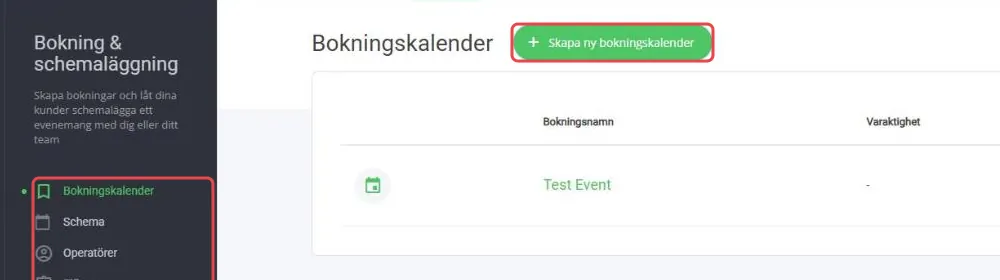
Klicka på Bokning i menyn högst upp. Till vänster finns:
- Bokningskalender – dina bokningskalendrar.
- Schema – alla bokade tider.
- Operatörer – personerna som håller i mötena.
- Tjänster – det som går att boka.
Klicka på Skapa ny bokningskalender.
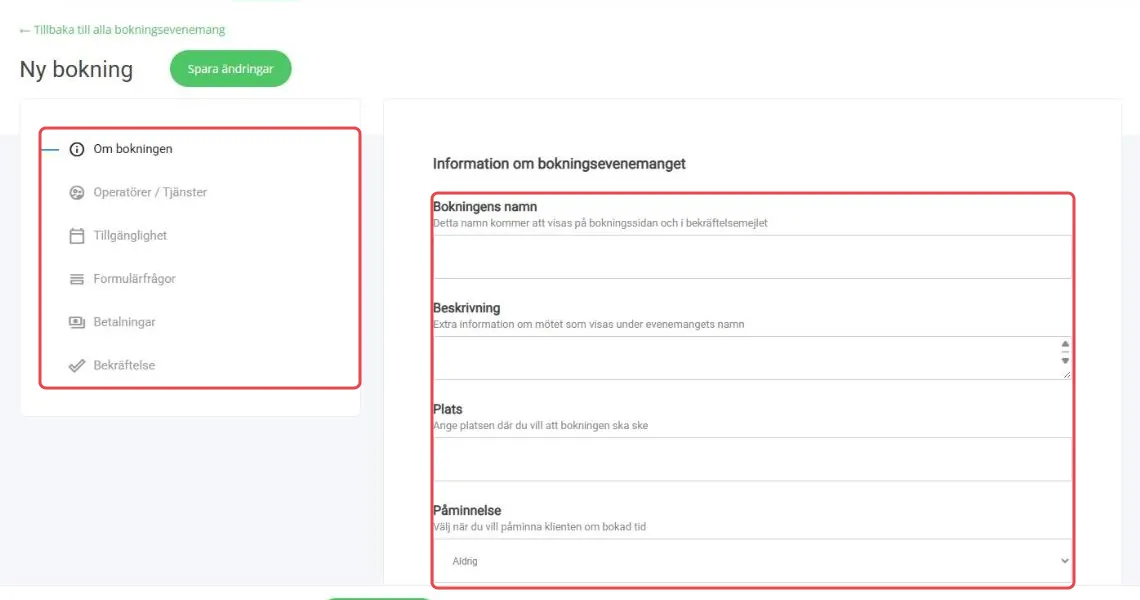
Bokningskalendern ställs in i sex steg: Om bokningen, Operatörer / Tjänster, Tillgänglighet, Formulärfrågor, Betalningar och Bekräftelse. Gå vidare med Nästa och klicka på Spara ändringar när du är klar.
Om bokningen
Fyll i:
- Bokningens namn – visas på bokningssidan och i bekräftelsemejlet.
- Beskrivning – extra information om mötet.
- Plats – var mötet äger rum.
- Påminnelse – när kunden ska få en påminnelse om den bokade tiden, från 15 minuter till 7 dagar före. Påminnelsen skickas med systemmejlet Mötespåminnelse.
Längre ner kan du välja att skicka ett mejl med information om mötet direkt efter den bokade tiden.
Operatörer och tjänster
En operatör är den person som håller i mötet. Du kan ha flera operatörer. Tjänster är valfria – två tjänster kan till exempel vara "Videosamtal, 15 minuter" och "Personligt möte".
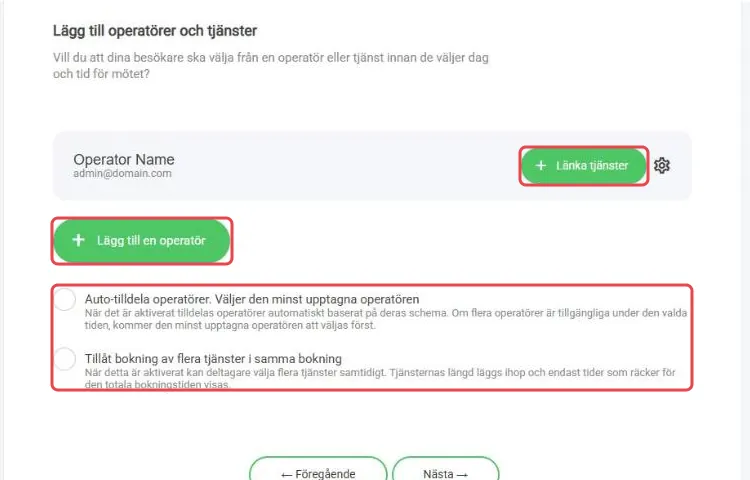
Här kan du också välja:
- Auto-tilldela operatörer – kunden får automatiskt den minst upptagna operatören.
- Tillåt bokning av flera tjänster i samma bokning – kunden kan välja flera tjänster på en gång.
Lägg till en operatör
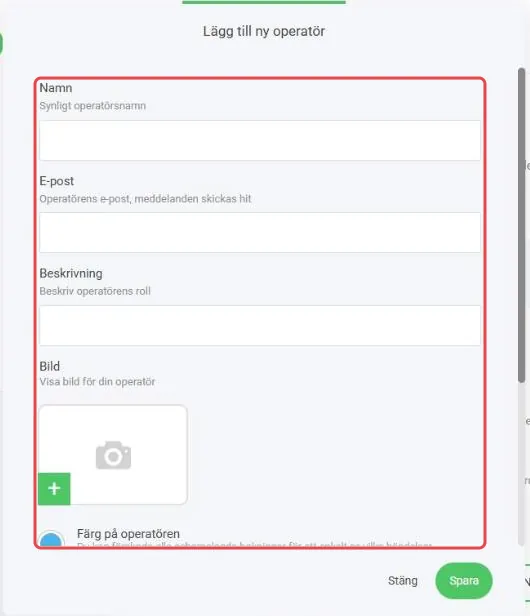
Klicka på Lägg till en operatör. Välj en befintlig operatör med Lägg till, eller skapa en ny med Lägg till ny operatör. Fyll i:
- Namn och E-post – meddelanden om bokningar skickas till e-postadressen.
- Beskrivning och Bild.
- Färg på operatören – så att du lätt ser vem som har vilka bokningar i schemat.
Operatören kan också få sina bokningar direkt i Google Kalender, och få en egen standardtillgänglighet.
Länka tjänster
Klicka på Länka tjänster vid operatören och sedan på Lägg till ny tjänst. Fyll i:
- Tjänstens namn, Beskrivning och Kategori.
- Tjänsttyp – 1:1 (en deltagare) eller Grupp (flera deltagare, till exempel ett webinar).
- Varaktighet – 15, 30, 45 eller 60 minuter, eller Anpassad.
- Pris – valfritt. Anger du ett pris måste kunden betala när hen bokar.
- Bild.
- Tagga kontakter vid ny bokning – alla som bokar tjänsten får en tagg, så att du kan följa upp dem.
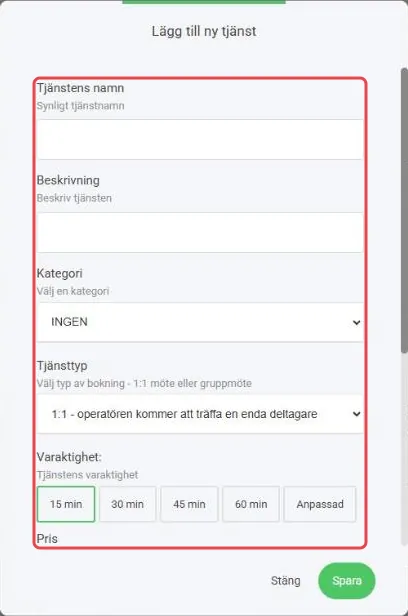
Klicka på Spara, och sedan på Lägg till för att koppla tjänsten till operatören.
Tillgänglighet
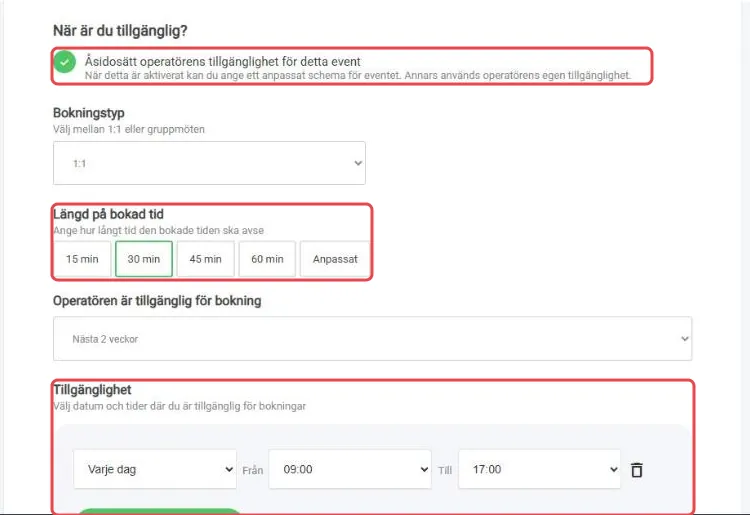
Här ställer du in när det går att boka. Markera Åsidosätt operatörens tillgänglighet för detta event om bokningskalendern ska ha ett eget schema – annars används operatörens tillgänglighet.
- Bokningstyp – 1:1 eller Grupp.
- Längd på bokad tid – hur lång en bokning är.
- Operatören är tillgänglig för bokning – hur långt fram det går att boka, till exempel Nästa 2 veckor.
- Tillgänglighet – vilka dagar och tider du tar emot bokningar. Lägg till fler med Lägg till dagar / timmar, och stäng vissa dagar med Lägg till exkludering av dagar.
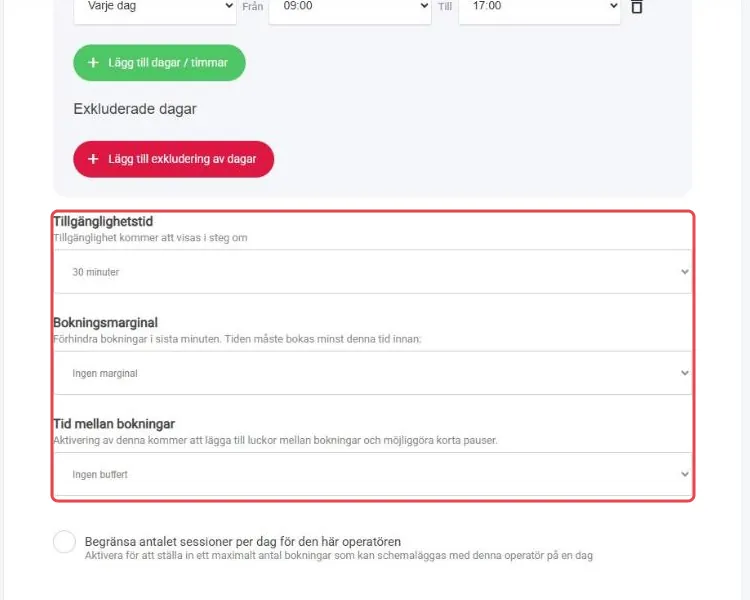
Längre ner finns:
- Tillgänglighetstid – hur tätt lediga tider visas, till exempel var 30:e minut.
- Bokningsmarginal – hur lång tid i förväg en tid måste bokas, så att du slipper bokningar i sista minuten.
- Tid mellan bokningar – en buffert mellan möten, så att du hinner ta en paus.
- Begränsa antalet sessioner per dag för den här operatören.
Formulärfrågor
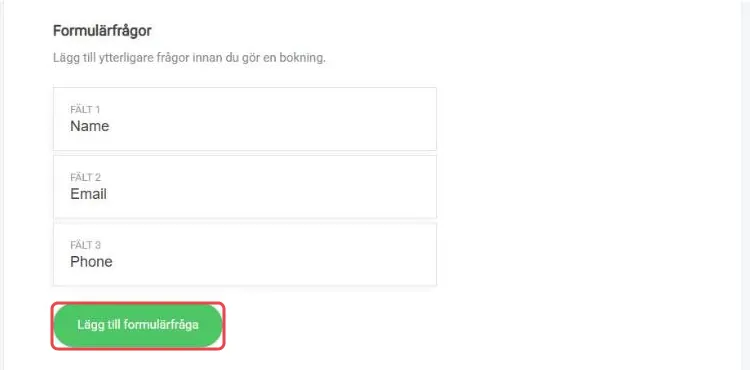
Här väljer du vilka uppgifter kunden ska fylla i när hen bokar. Från början finns namn, e-post och telefon. Klicka på Lägg till formulärfråga för att lägga till egna frågor.
Betalningar
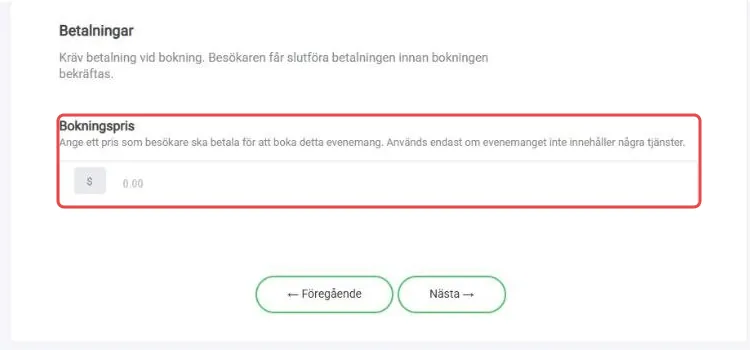
Vill du ta betalt för bokningen anger du ett Bokningspris. Kunden betalar då innan bokningen bekräftas. Priset används bara om bokningskalendern inte har några tjänster – annars gäller tjänsternas priser. Du behöver en ansluten betalleverantör.
Bekräftelse
Välj vad kunden ser när bokningen är klar:
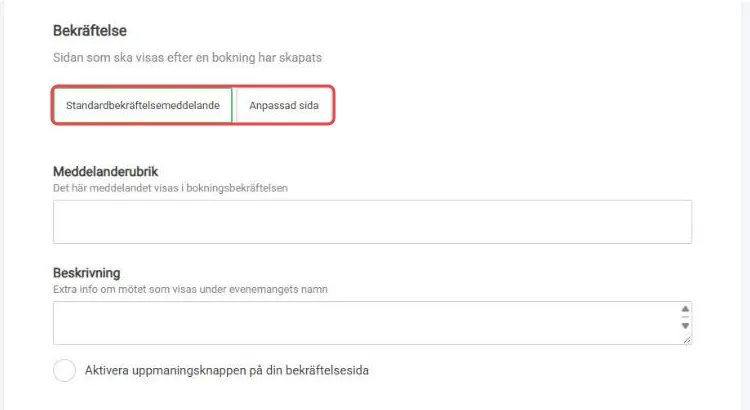
- Standardbekräftelsemeddelande – ett meddelande med en rubrik och en beskrivning som du skriver själv. Du kan också lägga till en knapp med Aktivera uppmaningsknappen på din bekräftelsesida.
- Anpassad sida – kunden skickas till en egen tacksida.
Om du använder bokningar i dina funnels hoppas de här sidorna över automatiskt, så att besökarna stannar kvar i funneln.
Kunden får också ett bekräftelsemejl. Läs mer i Nytt möte.
Schema, operatörer och tjänster
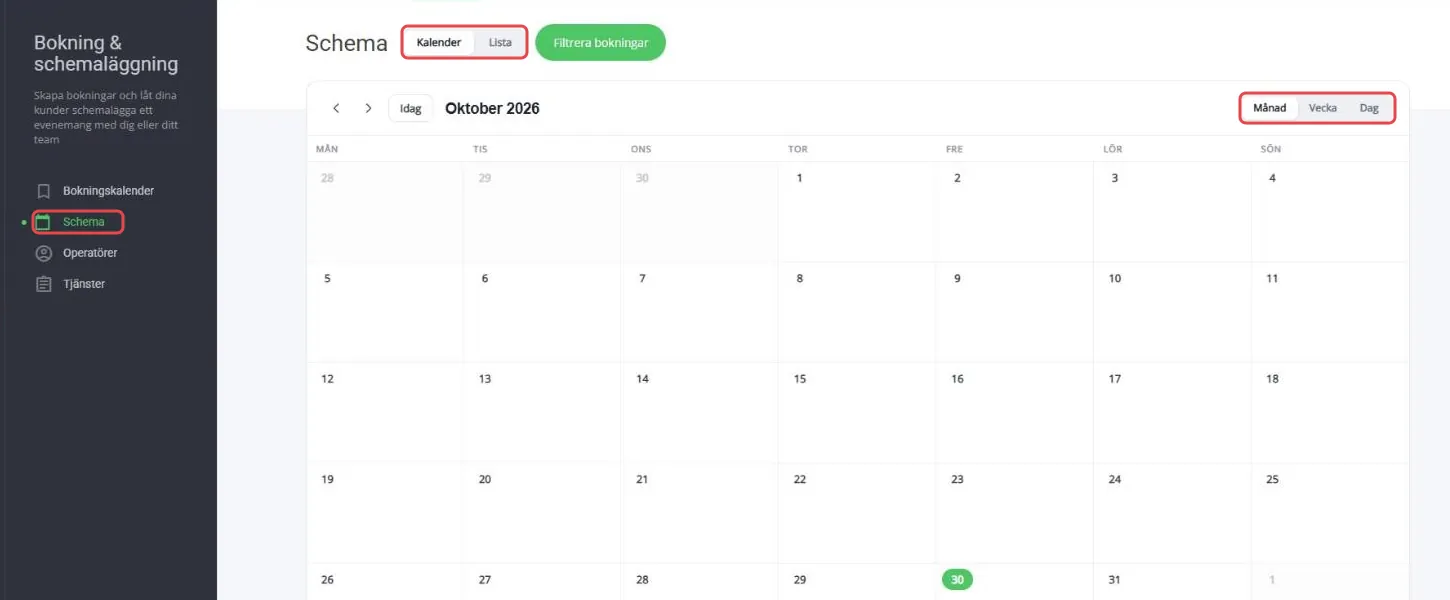
Under Schema ser du alla bokade tider i en kalender per månad, vecka eller dag, eller som en lista. Med Filtrera bokningar väljer du vilka bokningar som visas.
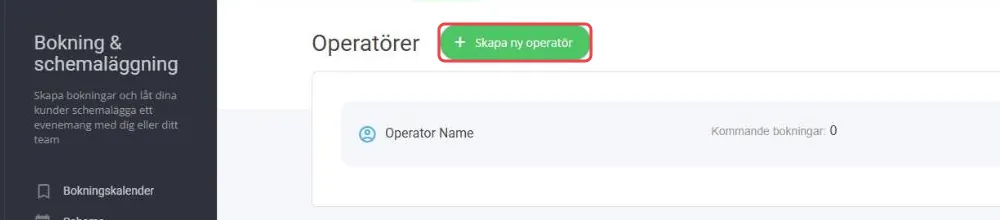
Under Operatörer och Tjänster hanterar du alla operatörer och tjänster på ett ställe. Vid varje operatör ser du antalet kommande bokningar, och med Visa schema ser du operatörens bokningar.
Visa bokningen på webbplatsen
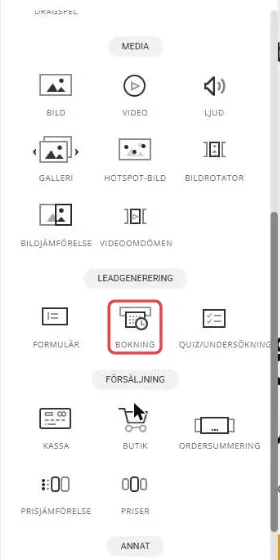
För att kunderna ska kunna boka lägger du in widgeten Bokning på en sida eller i ett funnelsteg. Du hittar den under Leadgenerering när du lägger till en widget i byggaren.
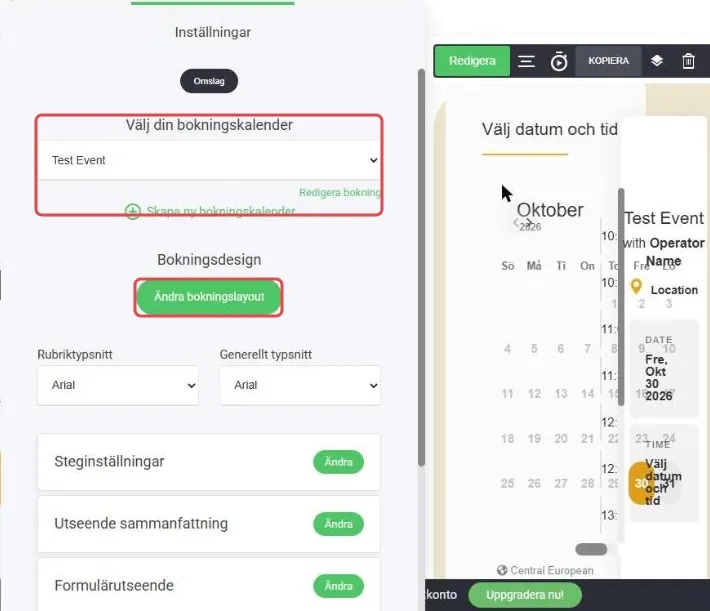
I widgetens inställningar väljer du bokningskalender under Välj din bokningskalender. Här kan du också:
- välja layout med Ändra bokningslayout
- välja typsnitt för rubriker och text
- ändra utseendet med Steginställningar, Utseende sammanfattning och Formulärutseende
- välja Skapa medlem vid bokning – kunden blir medlem på webbplatsen och får ett mejl där hen ställer in sitt lösenord
- lägga till dem som bokar i en e-postlista med Anslut till e-postmarknadsföring
- ge dem en tagg med Tagga kontakter vid ny bokning
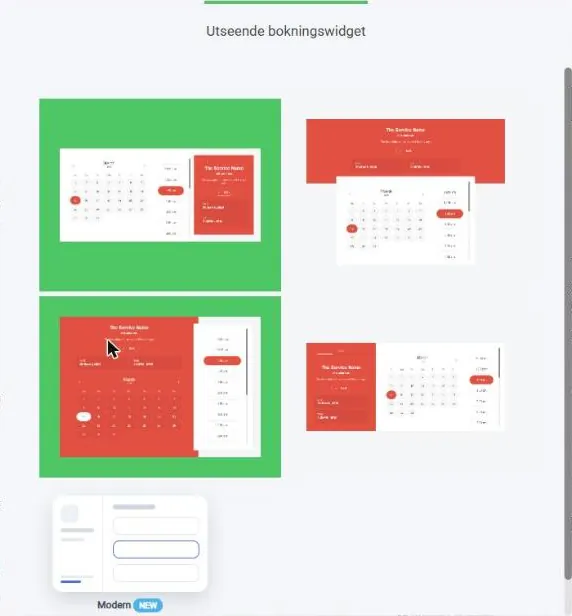
Under Ändra bokningslayout finns flera layouter att välja mellan.
Har du flera tjänster eller operatörer väljer kunden först vilken tjänst eller vem hen vill boka. Du kan kombinera som du vill – en tjänst, flera tjänster med en operatör, flera tjänster med flera operatörer eller operatörer som erbjuder olika tjänster.
Hittade du inte svaret?Kontakta support
Senast uppdaterad