

Quiz och undersökningar
Lägg grunden för dina framtida kampanjer. Samla in e-postadresser på ett interaktivt sätt med quiz, och använd dina segmenterade listor för riktade kampanjer.
Quiz är ett kraftfullt sätt att engagera besökarna och få företaget att växa. Så kommer du igång:
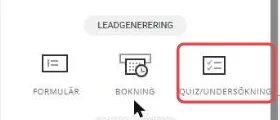
- Klicka på "+" i verktygsfältet till vänster i byggaren.
- Dra widgeten Quiz/undersökning (under Leadgenerering) till sidan.
- Anpassa quizet – frågor, design och resultat, så att det passar dina mål.
Steg
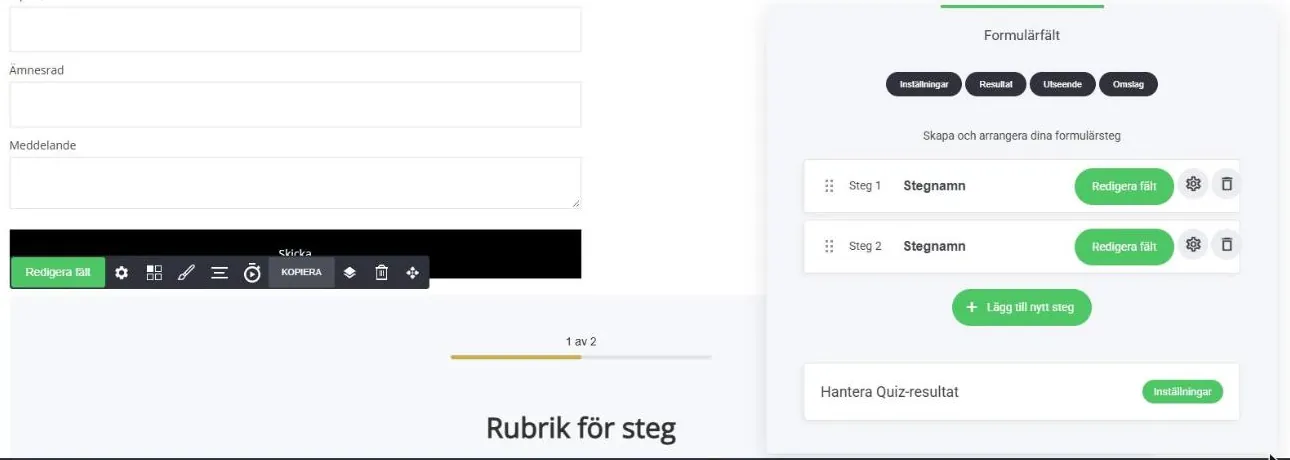
Ett quiz består av steg, och varje steg innehåller fält. När quizet är på plats öppnas panelen Formulärfält med stegen. Här kan du:
- Klicka på Lägg till nytt steg – du kan skapa hur många steg du vill.
- Klicka på Redigera fält för att lägga in innehållet i ett steg.
- Klicka på kugghjulet för att byta namn på steget, eller dra i handtaget för att ändra ordning.
Utseende
Under fliken Utseende ställer du in färger och typsnitt, precis som för ett vanligt formulär.
Inställningar
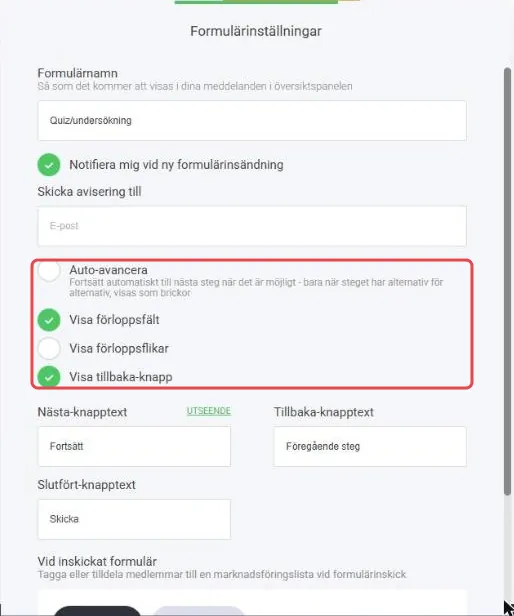
Fliken Inställningar är nästan densamma som för ett vanligt formulär. Skillnaden är att du också kan välja:
- Auto-avancera – besökaren går automatiskt vidare till nästa steg. Om ett steg visar svarsalternativ som rutor och besökaren väljer ett, kommer hen direkt till nästa steg.
- Visa förloppsfält och Visa förloppsflikar – visar hur långt besökaren har kommit i quizet och vilket steg hen är på.
- Visa tillbaka-knapp – besökaren kan gå tillbaka till föregående steg.
- Texterna på knapparna Nästa, Tillbaka och Slutfört.
Redigera ett steg
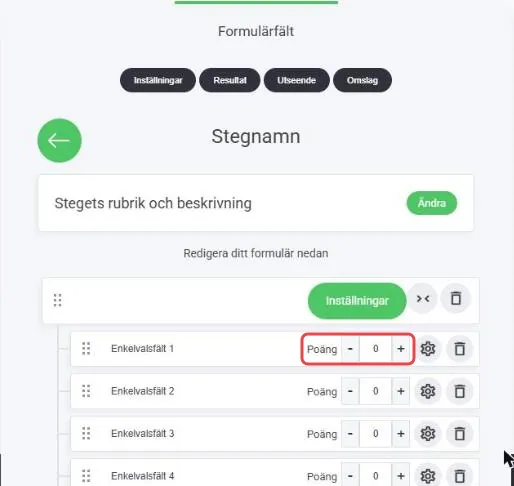
Klicka på Redigera fält vid ett steg. Med Ändra vid Stegets rubrik och beskrivning ändrar du stegets rubrik, beskrivning, typsnitt och färg. Under den finns stegets fält och svarsalternativ.
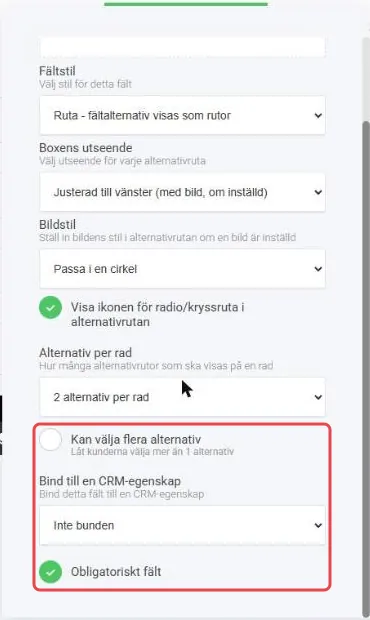
Klicka på Inställningar vid frågefältet för att ställa in hur frågan ska se ut för besökaren, till exempel Fältstil, Boxens utseende, Bildstil och Alternativ per rad. De viktigaste inställningarna är:
- Kan välja flera alternativ – besökaren kan välja fler än ett svar.
- Bind till en CRM-egenskap – ett valfritt men viktigt steg om du vill spara svaret och använda det i din marknadsföring. Du kan till exempel skicka svaret i ett mejl, eller visa det på nästa sida.
- Obligatoriskt fält – besökaren måste svara innan hen kan gå vidare.
Finns inte egenskapen kan du enkelt skapa en ny för just den frågan.
Svarsalternativ
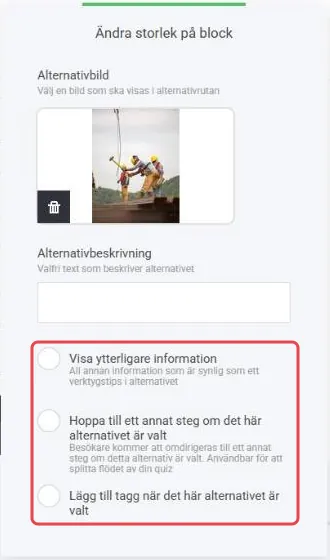
Bredvid varje svarsalternativ finns ett kugghjul. När du klickar på det kan du:
- Lägga till en bild (Alternativbild) – vissa quiz har bara bilder. I ett quiz om varumärken kan du till exempel visa fyra bilder och fråga vilken design besökaren gillar mest.
- Skriva en Alternativbeskrivning.
- Visa ytterligare information – mer information som visas som ett verktygstips när besökaren klickar på informationsikonen.
- Hoppa till ett annat steg om det här alternativet är valt – perfekt för att dela upp quizet i olika spår.
- Lägga till tagg när det här alternativet är valt – för att segmentera besökarna eller starta automatiseringar. Varje svarsalternativ kan ha en egen tagg.
Tips: Använder du bilder bör alla ha samma storlek. Då ser quizet snyggt ut, i stället för att bilderna blir ojämna. Med Bildstil kan du också visa bilderna i en cirkel.
Poäng i quizet
Quiz hjälper dig att samla in leads och guida besökarna, till exempel till rätt produkt. Med Poäng vid varje svarsalternativ ger du varje besökare rätt resultat.
Varje svarsalternativ kan ha en egen poäng. Alla behöver inte ha poäng – de kan stå kvar på 0 (noll).
I slutet räknas poängen ihop och besökaren får ett resultat utifrån sina svar. Till exempel i ett quiz om varumärken:
- Får besökaren 10 poäng skickar vi hen till en guide om varumärken som går att ladda ner.
- Får besökaren 20 poäng kan hen lite mer men behöver personlig hjälp. Då skickar vi hen till anmälan för en gratis kurs.
- Får besökaren 30 poäng har hen god förståelse men vill ta nästa steg. Då leder vi hen till en betald tjänst.
Hantera resultatet
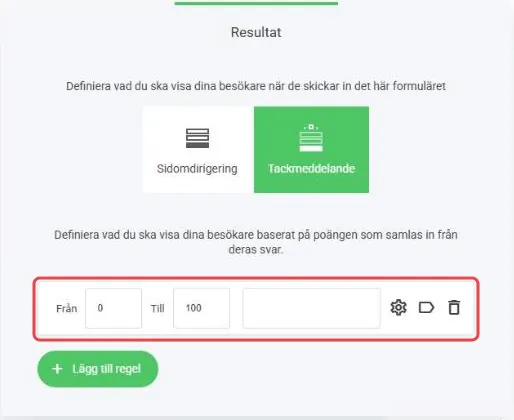
Under fliken Resultat (eller Hantera Quiz-resultat) väljer du vad besökarna ska se när de har gjort klart quizet: Sidomdirigering eller Tackmeddelande.
Lägg sedan till en regel per poängintervall med Lägg till regel. Fyll i Från och Till och välj vad som ska hända – ett tackmeddelande med resultatet, eller att besökaren skickas till en viss sida, ett funnelsteg eller till och med en kassa med en produkt som rekommenderas utifrån svaren. Varje regel kan också ge en tagg.
Quiz kan också användas i popuper.
Quiz är alltså en kraftfull och populär funktion som hjälper dig att samla in leads och sälja med interaktiva quiz i stället för vanliga formulär.
Hittade du inte svaret?Kontakta support
Senast uppdaterad