

Bild-widget
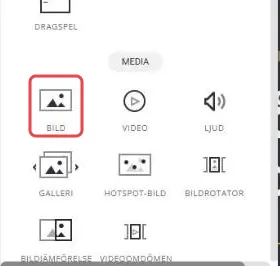
Bilder gör webbplatsen snyggare och ökar engagemanget. Så lägger du till en bild:
- Klicka på "+" i verktygsfältet till vänster i byggaren.
- Dra widgeten Bild till sidan.
Sedan kan du ändra storlek, flytta bilden och ändra utseendet, så att den passar webbplatsens design.
Läs mer om hur du laddar upp bilder i filhanteraren:
Redigera bilden
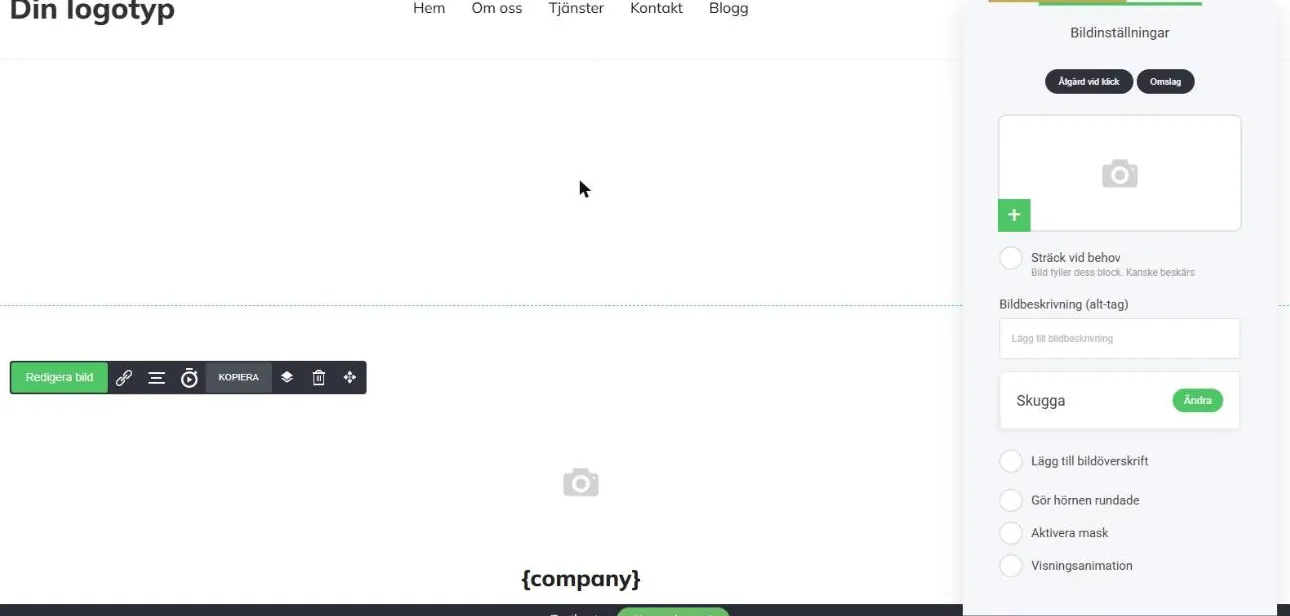
När bilden är på plats öppnas Bildinställningar. Klicka på + för att välja en bild från filhanteraren eller Bildkatalog. Här kan du också:
- Sträck vid behov – bilden fyller sitt block (en del av bilden kan beskäras).
- Bildbeskrivning (alt-tag) – en beskrivning av bilden, bra för tillgänglighet och SEO.
- Skugga
- Visningsanimation – hur bilden dyker upp på sidan.
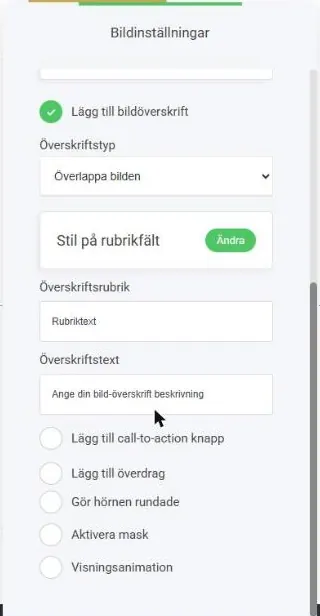
Bildöverskrift
Med Lägg till bildöverskrift kan du lägga en rubrik och en text på eller vid bilden. Under Överskriftstyp väljer du om texten ska överlappa bilden, visas över bilden (alltid eller när muspekaren hålls över den) eller om bilden ska bli ett vändbart kort som visar texten på baksidan. Du kan också lägga till en knapp med Lägg till call-to-action knapp och ett överdrag.
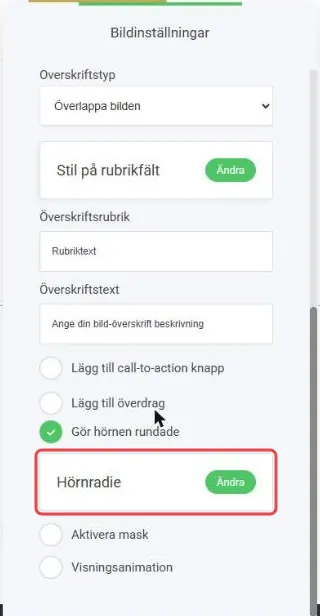
Rundade hörn
Med Gör hörnen rundade ger du bilden ett mjukare utseende. Klicka på Ändra vid Hörnradie för att ge alla hörn samma radie, eller runda av vissa hörn för sig.
Mask
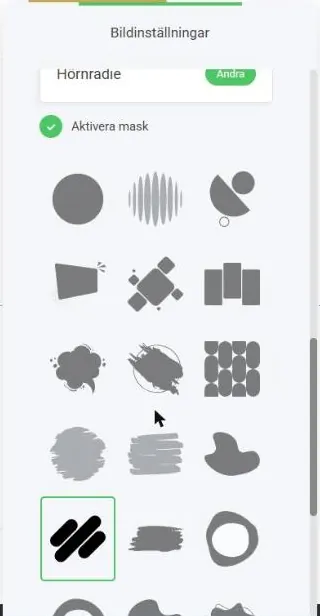
Med Aktivera mask kan du visa bilden i många olika former. Välj en form i listan.
Lägg till länkar
Under fliken Åtgärd vid klick väljer du vad som händer när besökaren klickar på bilden. Med en länk leder du besökarna vart du vill – till en annan sida, en produkt eller ett steg i en funnel. Med lightbox visas bilden förstorad när besökaren klickar på den.
Bildredigeraren
I filhanteraren kan du redigera själva bildfilen. Håll muspekaren över bilden du vill redigera och klicka på pennikonen. Bildredigeraren öppnas i ett nytt fönster. Här kan du:
- Justera ljusstyrka, kontrast och mättnad.
- Lägga till ett filter, till exempel svartvitt, livfullt eller mjukt.
- Ändra bildens storlek, så att den får exakt rätt mått.
- Rotera, spegelvända och beskära bilden.
När du är nöjd klickar du på Spara som kopia.
Observera: Du kan också återställa bilden och ångra alla ändringar du har gjort.
Hittade du inte svaret?Kontakta support
Senast uppdaterad