

Diagram
Med widgeten Diagram gör du siffror till lättförståeliga diagram – perfekt för att visa försäljning, tillväxt, statistik eller annat som bygger på data. I stället för att lägga in värdena ett och ett klistrar du in data från ett kalkylark, så byggs diagrammet automatiskt.
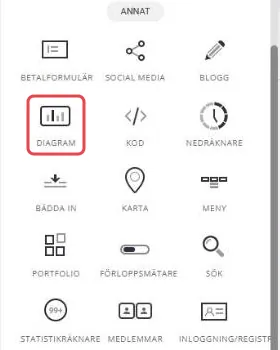
Klicka på + i verktygsfältet och dra Diagram (under Annat) till sidan.
Därför är den bra
- Data blir lätt att förstå: i ett diagram ser besökarna trender och skillnader direkt, på ett sätt som siffror och tabeller inte klarar.
- Snabb att fylla i: klistra in data från en CSV-fil eller ett kalkylark, utan att lägga in varje värde för sig.
- Passar för mycket: från en enskild siffra (ringdiagram och mätare) till trender över tid (linje och yta) och jämförelser (stapel och kombination).
- Snygg och animerad: inbyggda animationer gör att siffrorna räknas upp och diagrammet visas när besökaren skrollar dit.
Typer av diagram
Välj typ under Diagramtyp på fliken Utseende: Stapeldiagram, Linjediagram, Ytdiagram, Kombinationsdiagram (stapel + linje), Ringdiagram eller Mätare.
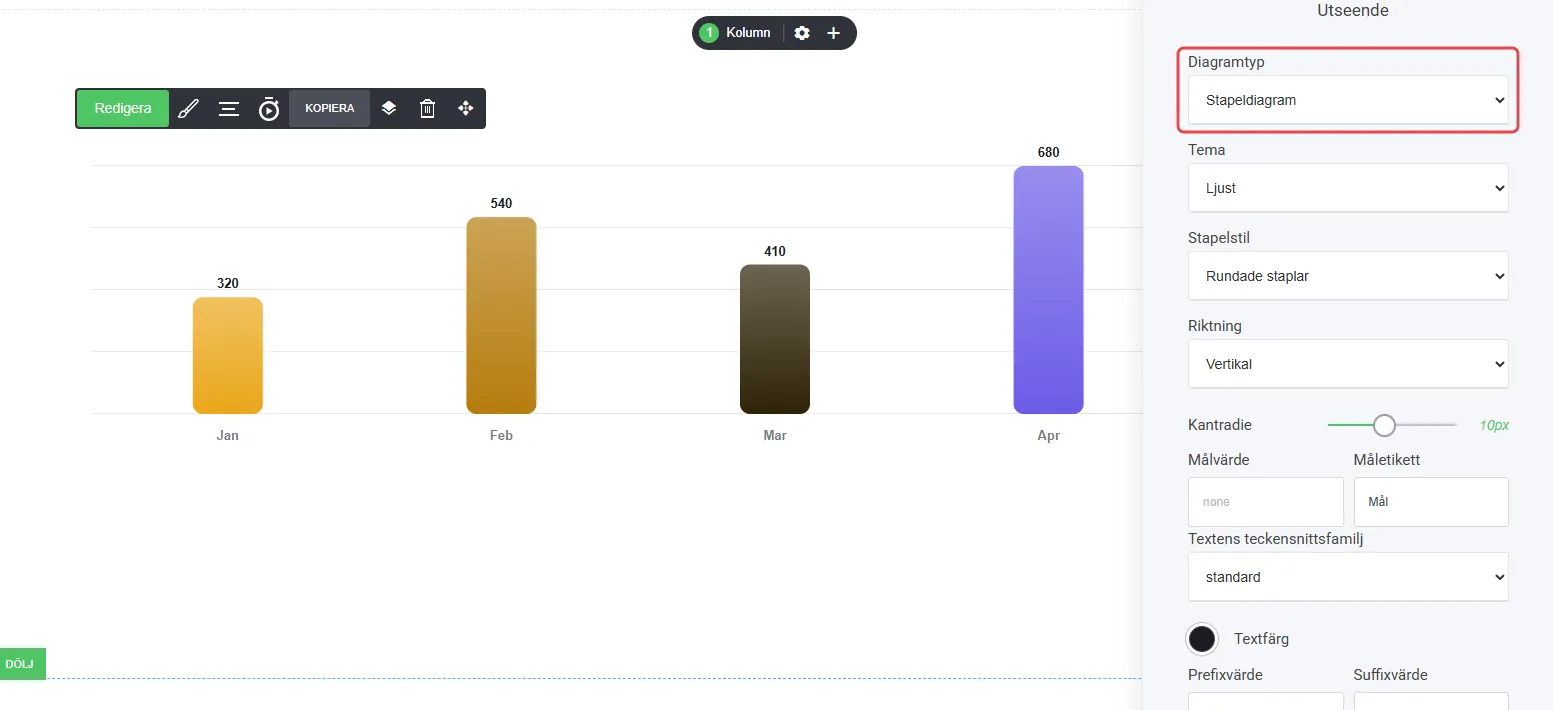
Stapeldiagram – jämför värden mellan kategorier
Diagramdata
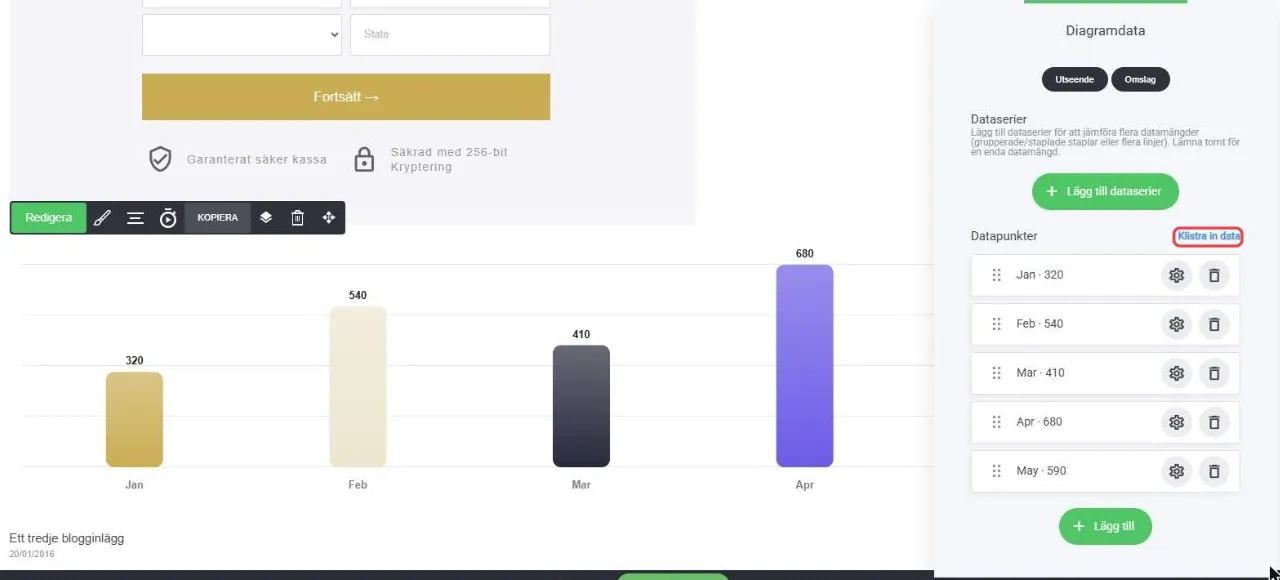
När diagrammet är på plats öppnas panelen Diagramdata. Under Datapunkter lägger du till, ändrar och sorterar värdena ett och ett. Med Lägg till dataserier kan du jämföra flera dataserier (grupperade eller staplade staplar, eller flera linjer).
Klistra in data från CSV eller kalkylark
Klicka på Klistra in data för att lägga in alla värden på en gång:
- Första kolumnen är etiketter (till exempel månader), och de andra kolumnerna är dataserier.
- En rubrikrad kan ge varje serie ett namn (valfritt).
- Kommatecken, tabbar och mellanslag fungerar som avgränsare, så du kan kopiera direkt från Excel, Google Sheets eller en CSV-fil.
Viktiga inställningar
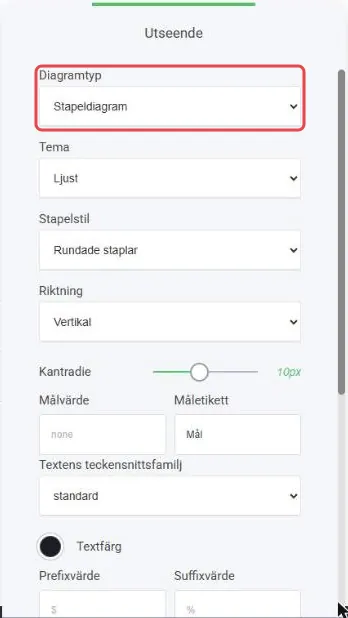
Under fliken Utseende finns bland annat:
- Diagramtyp och Tema (ljust eller mörkt).
- Stapelstil och Riktning: till exempel rundade staplar, lodräta eller vågräta (stapeldiagram).
- Linjestil: mjuka eller raka linjer (linje- och ytdiagram).
- Målvärde och måletikett: en referenslinje att jämföra med.
- Text i mitten: texten i mitten av ett ringdiagram (till exempel "Totalt").
- Prefixvärde och suffixvärde: tecken som "kr" eller "%" före eller efter värdena.
- Visa värden / Kompakta tal (1,2k): visa värdena i diagrammet, gärna förkortade.
- Visa förklaring / Visa rutnät / Rutnätets stil: gör diagrammet lättare att läsa.
- Information vid hovring: visar detaljer när muspekaren hålls över diagrammet.
- Räkna upp värden / Animera vid skroll: siffrorna räknas upp och diagrammet animeras när besökaren skrollar dit.
- Animationens längd: hur snabb animationen är.
- Typsnitt och textfärg.
Hittade du inte svaret?Kontakta support
Senast uppdaterad