

Block
Blocket är grundstenen på varje sida – en flexibel sektion som du lägger på sidan och fyller med innehåll (text, bilder, knappar, videor, widgets och så vidare). Blocket har också egna inställningar för bakgrund och layout, så att ett enkelt block kan bli en helt färdig sektion.
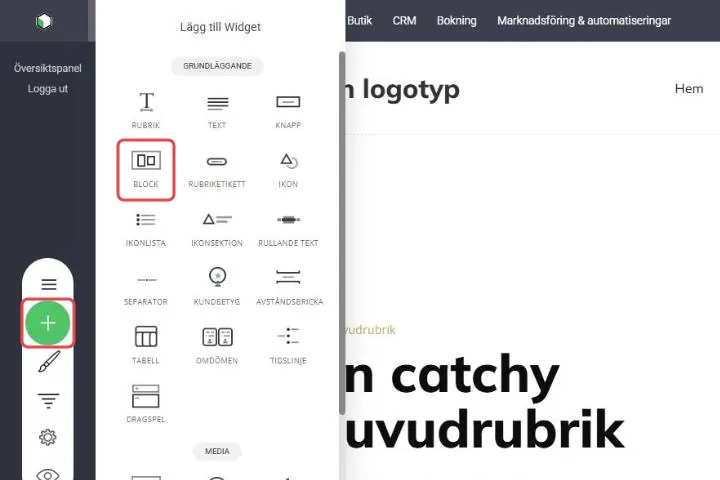
Du lägger till ett block genom att klicka på + i verktygsfältet till vänster och dra Block till sidan. Du kan också använda färdiga block.
Därför använder du block
- Grunden för varje sektion: rubriker, toppsektioner, funktionsavsnitt, sidfötter och allt däremellan byggs i block.
- Full kontroll över bakgrunden: i stället för vit bakgrund kan blocket ha bilder, video, toningar, mönster eller överdrag, så att varje del av sidan får sin egen känsla.
- Flexibel struktur: block kan göras om till bildspel, få regler för vem som ser dem eller få en ankarpunkt för navigering – de är alltså mer än bara statiskt innehåll.
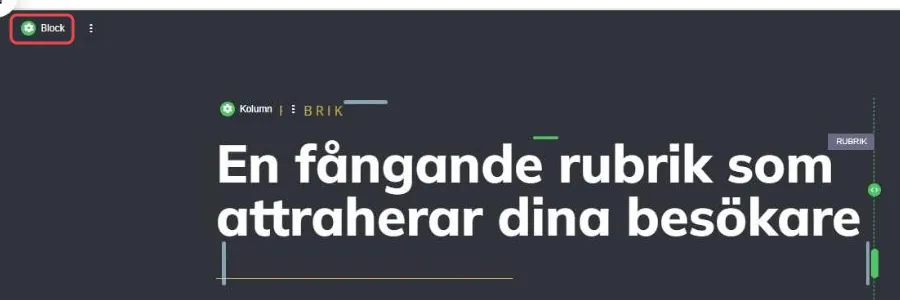
När du håller musen över ett block ser du knappen Block i blockets övre vänstra hörn. Klicka på den för att öppna blockets inställningar. Med de tre prickarna bredvid kan du ändra storlek på blocket, kopiera det eller radera det.
Blockinställningar
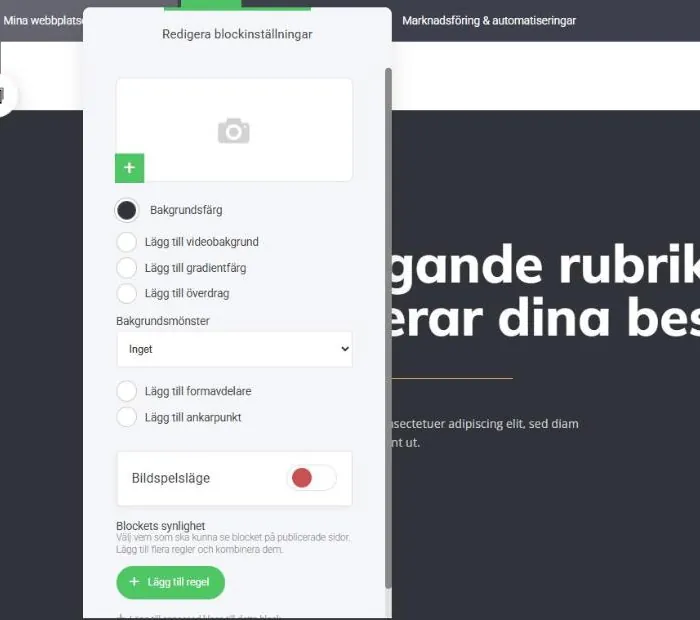
När du klickar på Block öppnas panelen Redigera blockinställningar:
Bakgrund
- Bakgrundsbild: ladda upp en bild som bakgrund (klicka på +).
- Bakgrundsfärg: en enfärgad bakgrund.
- Lägg till videobakgrund: använd en video som bakgrund i stället för en bild.
- Lägg till gradientfärg: en bakgrund som tonar mellan färger, med egna inställningar för toningen.
- Lägg till överdrag: ett färglager ovanpå bakgrunden (bra för att göra text på bilder lättare att läsa).
- Bakgrundsmönster: ett dekorativt mönster ovanpå bakgrunden, till exempel linjer, rutnät eller prickar. När du har valt ett mönster kan du ändra dess färg och avstånd.
Layout och struktur
- Lägg till formavdelare: en dekorativ form (våg, vinkel med mera) i kanten av blocket, som gör övergången mellan sektioner mjukare.
- Lägg till ankarpunkt: ett mål för länkar, så att menyer och knappar kan skrolla direkt till sektionen.
- Bildspelsläge: gör om blocket till ett bildspel med flera bilder (slides) i samma block.
- Blockets synlighet: bestäm vem som ser sektionen på den publicerade sidan.
- Lägg till anpassad klass till detta block: för dig som vill styla blocket med egen CSS.
Blockets synlighet
Välj vem som ska se blocket på publicerade sidor. Klicka på Lägg till regel och välj vem regeln gäller:
- Alla
- Alla inloggade medlemmar
- Specifika medlemsgrupper
- Efter tid på sidan
- Specifikt datum och tid
- Specifika länder
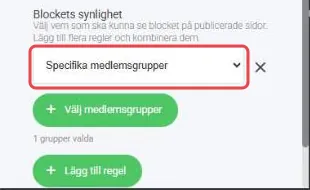
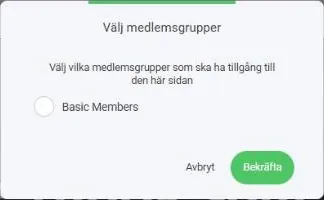
Exempel: Du vill bara visa ett block för en viss medlemsgrupp. Välj Specifika medlemsgrupper, klicka på Välj medlemsgrupper, markera grupperna och klicka på Bekräfta.
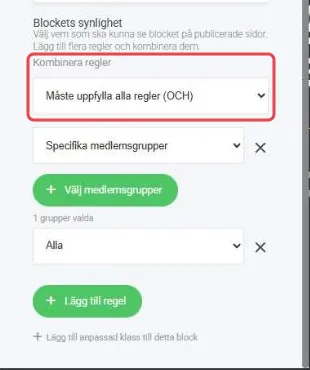
Du kan lägga till flera regler. Under Kombinera regler väljer du då om besökaren måste uppfylla alla regler (OCH) eller minst en regel (ELLER). Ta bort en regel med krysset bredvid den.
Bildspelsläge
Bildspelsläget påverkar allt innehåll i blocket.
Slå på Bildspelsläge i blockinställningarna. Längst ner i blocket visas då ett fält för bildspelet.
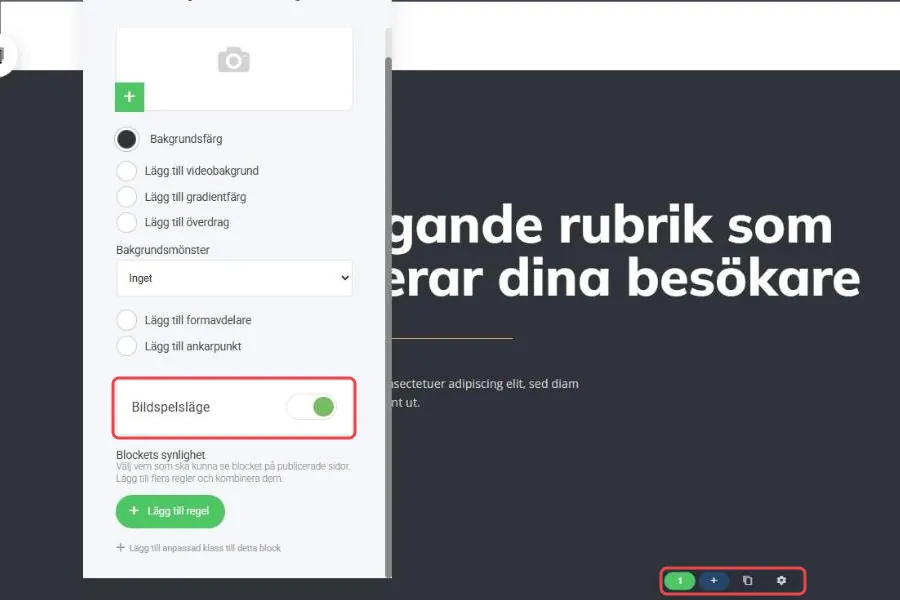
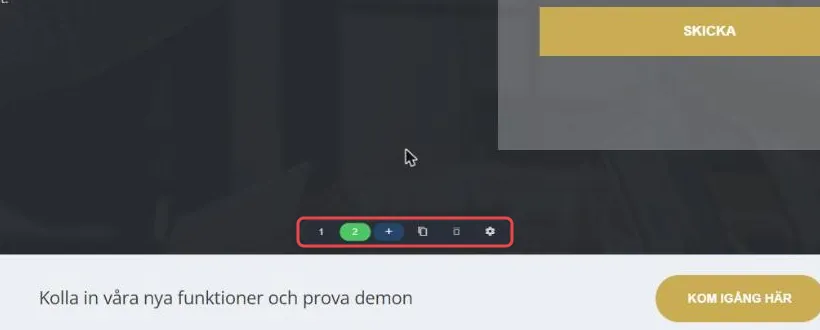
I fältet kan du:
- Klicka på siffrorna för att växla mellan bilderna och redigera dem.
- Klicka på + för att lägga till en ny bild. Galleriet med färdiga block öppnas, så att du kan välja innehåll till bilden.
- Kopiera den bild du står på, eller radera den.
- Klicka på kugghjulet för att ställa in bildspelets utseende.
Bildspelets utseende
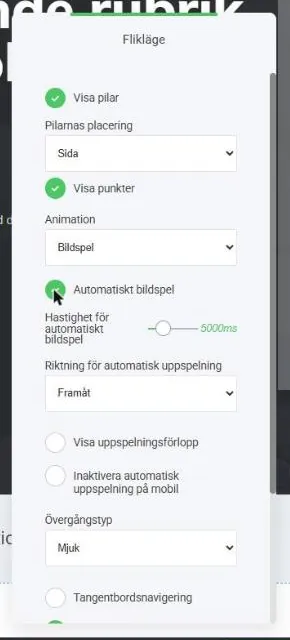
I inställningarna för bildspelet bestämmer du hur besökarna bläddrar mellan bilderna och hur bildspelet beter sig:
- Visa pilar – pilar för att bläddra åt vänster och höger. Med Pilarnas placering bestämmer du var de syns.
- Visa punkter – punkter som visar vilken bild som visas.
- Animation – hur bilderna växlar.
- Automatiskt bildspel – bildspelet byter bild av sig självt, med den hastighet du anger i Hastighet för automatiskt bildspel och i den riktning du väljer i Riktning för automatisk uppspelning. Du kan också visa uppspelningsförloppet och stänga av automatisk uppspelning på mobilen.
- Övergångstyp – hur mjuk övergången är.
- Tangentbordsnavigering – besökarna kan bläddra med piltangenterna.
- Pausa när fliken är dold eller inte aktiv – bildspelet fortsätter inte när besökaren inte tittar.
- Anpassningsbar höjd (matcha aktuellt bildspel) – blockets höjd anpassas efter den bild som visas.
Hittade du inte svaret?Kontakta support
Senast uppdaterad