

Redigering för mobil
När du redigerar webbplatsen i mobilvyn visas allt du har skapat i datorvyn som vanligt.
I mobilvyn kan du ändra hur webbplatsen ser ut på mobilen, om du vill justera något här och där. Du byter till mobilvyn med mobilikonen längst ner till vänster i byggaren. Till höger om redigeringsytan finns då knapparna Utseende sidhuvud mobil, Globala textstilar och Globala knappstilar.
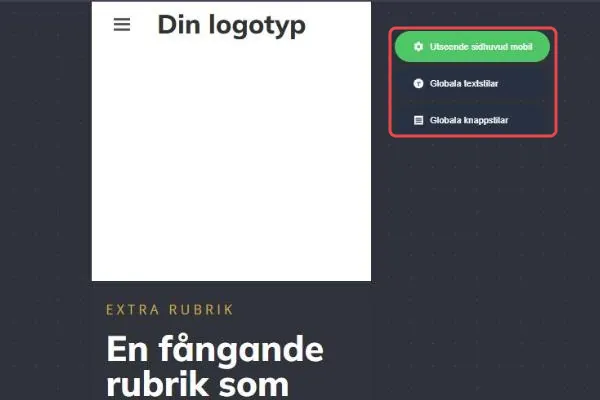
Din befintliga design
Mobilvyn har exakt samma innehåll som designen du har skapat för datorn. När du håller musen över ett block visas blockets inställningar till vänster. Här kan du:
- Redigera blocket – med kugghjulsikonen.
- Visa eller dölja blocket på surfplatta och mobil – med ikonerna för surfplatta och mobil.
- Utsträckt – gör innehållet bredare.
- Vänd om innehållet – det som ligger överst hamnar längst ner.
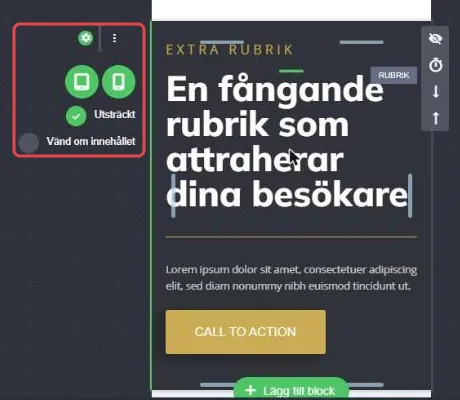
Observera: Ändringar du gör med kugghjulsikonen gäller även datorvyn.
Lägg till innehåll bara för mobil
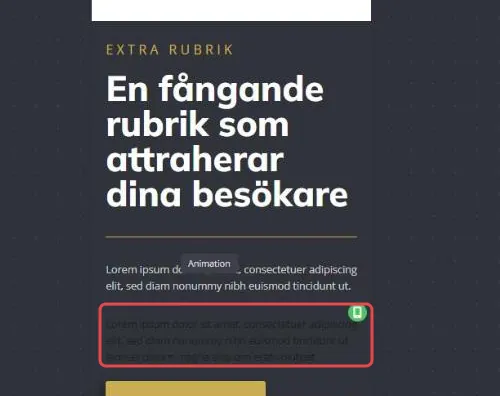
Du kan lägga till innehåll som bara syns på mobilen, och inte på datorn. Klicka på + i verktygsfältet och dra in en widget dit du vill ha den. En liten mobilikon på widgeten visar att den bara syns på mobilen.
Här har vi till exempel lagt till en textwidget mellan de befintliga widgetarna:
Kom ihåg att klicka på Spara uppe till höger när du är klar.
Utseende sidhuvud mobil
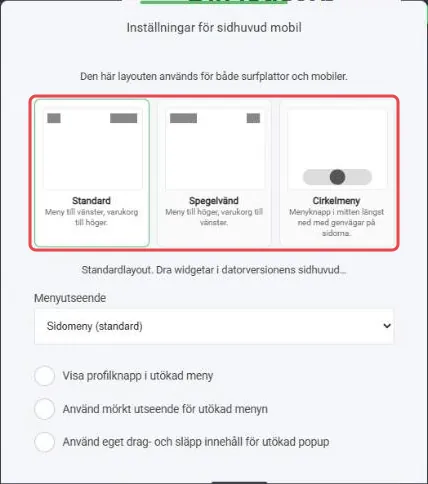
Klicka på Utseende sidhuvud mobil till höger om mobilvyn. Rutan Inställningar för sidhuvud mobil öppnas. Layouten gäller både surfplattor och mobiler.
Välj layout för sidhuvudet
- Standard – menyn till vänster och varukorgen till höger.
- Spegelvänd – menyn till höger och varukorgen till vänster.
- Cirkelmeny – en menyknapp i mitten längst ner, med genvägar på sidorna.
Menyutseende
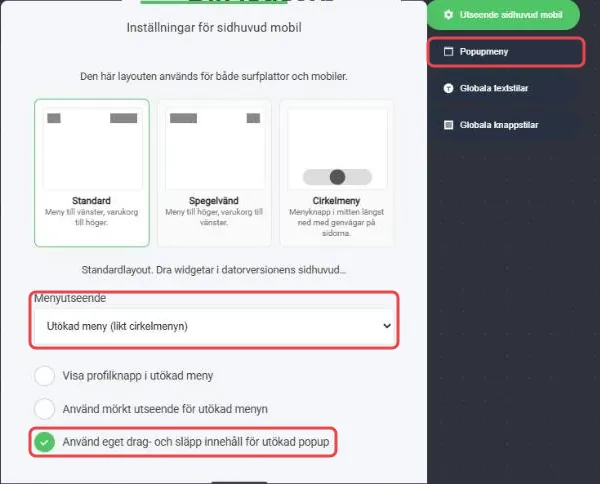
Under Menyutseende väljer du vilken typ av meny som visas när besökaren klickar på menyknappen:
- Sidomeny (standard) – menyn glider fram som en panel från sidan.
- Utökad meny (likt cirkelmenyn) – menyn fyller hela skärmen.
För den utökade menyn kan du också välja att visa en profilknapp och att använda mörkt utseende.
Lägg till widgets i den utökade menyn
När du väljer den utökade menyn kan du lägga till mer innehåll i den, till exempel valfria widgets. Markera Använd eget drag- och släpp innehåll för utökad popup. Då visas en ny knapp till höger om mobilvyn: Popupmeny.
Observera: Det här fungerar bara när du har valt den utökade menyn eller cirkelmenyn.
Klicka på Popupmeny för att börja lägga till innehåll i menyn. Först ser du ett tomt block som du redigerar precis som andra sidor och kolumner. Med Lägg till block kan du också välja ett färdigt block.
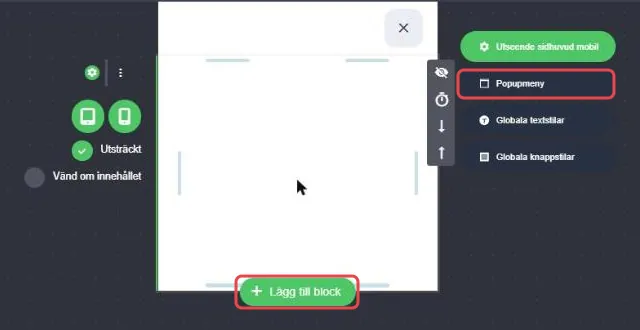
När du har gjort din design klickar du på Spara. Nu ser besökarna din nya meny när de klickar på menyn i mobilen.
Cirkelmeny
Cirkelmenyn liknar menyn i en app: i stället för den vanliga menyn högst upp visas en meny längst ner på skärmen, med knappar i stället för text.
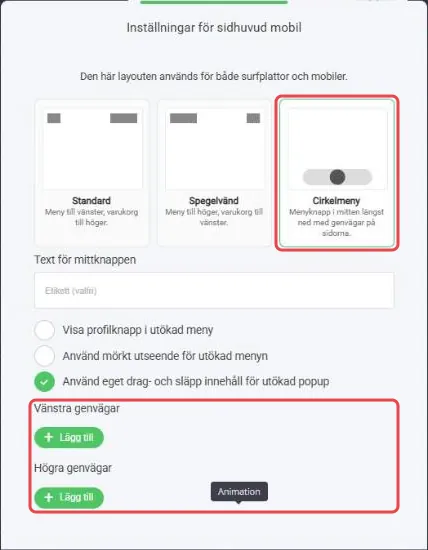
Välj Cirkelmeny i Inställningar för sidhuvud mobil. Nu visas Vänstra genvägar och Högra genvägar. Under Text för mittknappen kan du också skriva en text till menyknappen.
Lägg till en genväg
Klicka på Lägg till under Vänstra genvägar eller Högra genvägar. Välj sedan en ikon, den sida genvägen ska leda till och, om du vill, en etikett. Med Ta bort tar du bort genvägen.
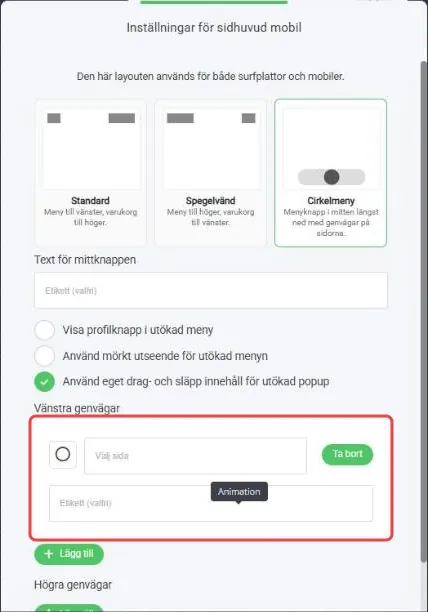
Observera: I mitten finns menyikonen. När besökaren klickar på den öppnas menyn du har skapat (se ovan). Tips: Vill du att menyikonen ska ligga till höger eller vänster om genvägarna lägger du bara genvägar på en sida.
Hittade du inte svaret?Kontakta support
Senast uppdaterad