

Funnelorientering
Funnels har två huvudsyften – att sälja och att samla in leads. Därför är de viktiga för att få fler konverteringar.
När du har öppnat en funnel klickar du på funnelikonen i verktygsfältet till vänster i byggaren. Funnelpanelen öppnas:
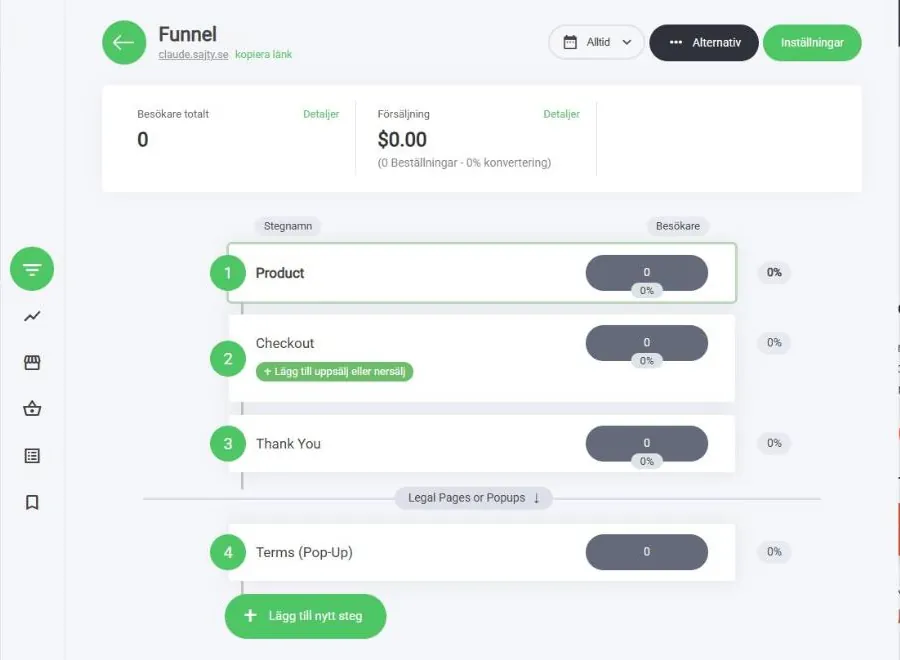
Högst upp finns funnelns namn och adress, perioden för statistiken (till exempel Alltid), Alternativ och Inställningar. Under dem ser du Besökare totalt och Försäljning för hela funneln.
Till vänster i panelen finns ikoner för funnelstegen, statistik, försäljning, beställningar med mera.
Funnelsteg
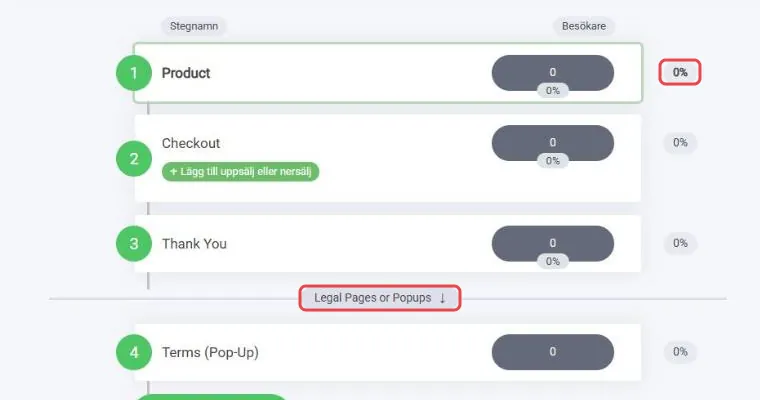
Funnels är uppdelade i steg, och varje funnel kan ha obegränsat antal steg. Ett funnelsteg kan vara en sida, en popup, en kassa med mera. I exemplet ovan finns:
- Product
- Checkout
- Thank You
- Terms (Pop-Up)
Klicka på ett steg för att öppna det i byggaren.
Steginställningar
Håll muspekaren över ett steg. Till vänster visas ett kugghjul och ett draghandtag.
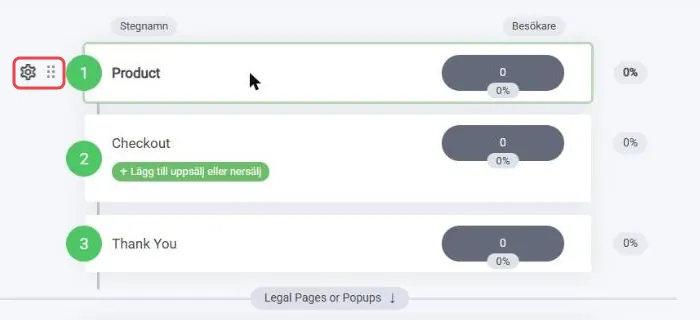
Klicka på kugghjulet för att se stegets meny:
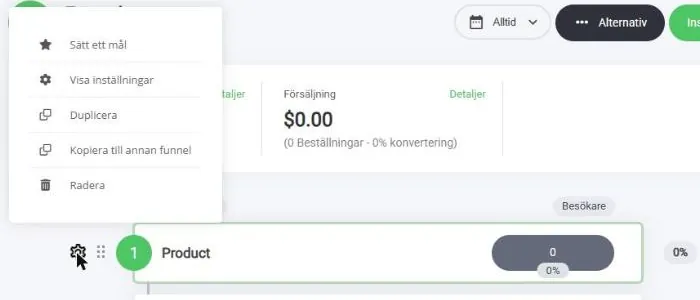
- Sätt ett mål: med ett mål på ett funnelsteg ser du hur besökarna rör sig genom funneln. Ett mål kan till exempel vara att besökaren fyller i ett formulär eller köper något.
- Visa inställningar: här ändrar du stegets namn, URL, SEO och vem som får se steget (Sidåtkomst). Du kan till exempel ha steg som bara vissa medlemmar har tillgång till.
- Duplicera: kopiera hela steget och använd det på ett annat ställe i funneln.
- Kopiera till annan funnel: kopiera steget till en annan funnel.
- Radera: raderar funnelsteget.
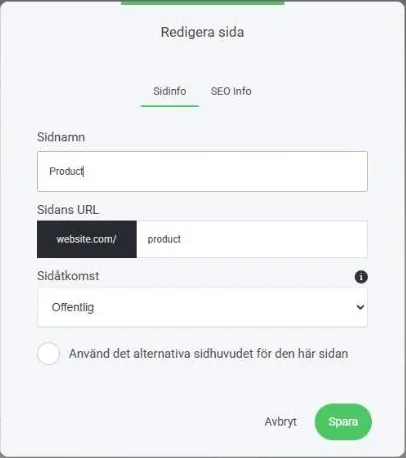
Flytta funnelsteg: dra i handtaget för att flytta steget upp eller ner.
Observera: När du flyttar ett funnelsteg ändras numreringen också, så att stegen fortfarande kommer i ordning.
Lägg till nytt steg
Behöver du fler steg i funneln – kanske för flera kursmoduler, flera produkter eller bara en avdelare – klickar du på Lägg till nytt steg:
- Sida: lägg till en ny sida och välj en färdig mall från biblioteket.
- Popup: används oftast för kassor och anmälningsformulär, men du kan lägga vad du vill i dem.
- Sektionsetikett: med sektionsetiketter delar du in funnelstegen i grupper, till exempel om du har flera säljsidor eller kursmoduler.
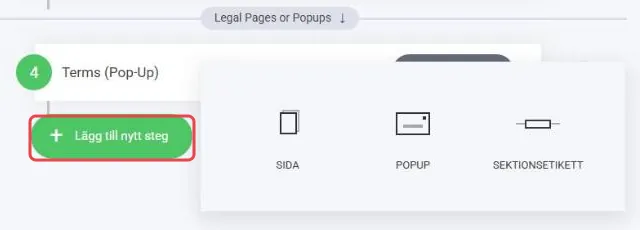
Sektionsetiketter visas som en linje med en rubrik mellan stegen (i exemplet Legal Pages or Popups), och kan flyttas dit du vill ha dem.
Funnelstatistik
När funneln är publicerad kan du följa hur den presterar – hur besökarna rör sig genom den, tittar på säljsidor och köper.
Varje funnelsteg visar antalet besökare och konverteringsgraden direkt i listan. Procentsiffran till höger om steget visar hur många som gick vidare. Med ikonen för statistik till vänster i panelen ser du statistiken för hela funneln.
Alternativ
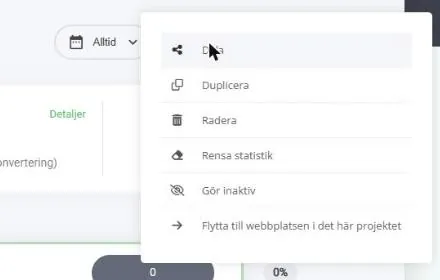
Under Alternativ högst upp i panelen kan du Dela, Duplicera och Radera funneln, Rensa statistik, Göra inaktiv och Flytta till webbplatsen i det här projektet. Läs mer i Kom igång.
Hittade du inte svaret?Kontakta support
Senast uppdaterad