

Uppsälj och nersälj
I en säljfunnel använder du uppsälj och nersälj för att öka intäkterna. Du erbjuder kunden fler produkter eller tjänster när hen har gjort ett köp, eller ett billigare alternativ när hen har tackat nej till en dyrare produkt.
Uppsälj betyder oftast att du erbjuder en tilläggsprodukt eller en produkt som kompletterar köpet, så att ordervärdet blir högre. En kund kanske köper en nybörjarkurs av dig, och uppsäljet är en mer avancerad kurs med mer innehåll och högre pris. Det kan också vara ett kompletterande erbjudande, som ett personligt coachningssamtal eller merchandise. Oavsett vilket ökar det dina intäkter per köp.
Nersälj betyder att du erbjuder ett billigare alternativ till en kund som har tackat nej till uppsäljet. Kunden kanske inte ville köpa den dyrare kursen, merchandise eller coachningssamtalet, men nappar på något billigare – till exempel en mugg med din logotyp eller en enkel guide.
Några viktiga fördelar med uppsälj och nersälj i en säljfunnel:
- Högre intäkter: Uppsälj och nersälj ökar värdet på varje köp, och därmed företagets intäkter.
- Nöjdare kunder: Med fler alternativ är det lättare för kunden att hitta en produkt eller tjänst som passar.
- Mer lojala kunder: Kunder som känner att du verkligen vill hjälpa dem hitta rätt kommer gärna tillbaka.
- Kostnadseffektiv marknadsföring: Det är ofta billigare att sälja mer till befintliga kunder än att skaffa nya, eftersom de redan har visat intresse genom att köpa.
- Högre kundlivstidsvärde: Fler erbjudanden uppmuntrar till återkommande köp och bygger långsiktiga relationer.
Skapa ett uppsälj
Så lägger du till uppsälj och nersälj i din funnel:
- Öppna funnelpanelen och leta upp steget med kassan.
- Klicka på "+ Lägg till uppsälj eller nersälj" – den gröna knappen under stegets namn.
- Välj och anpassa – välj ditt erbjudande och gör inställningarna.
Ett bra sätt att öka intäkterna utan att krångla till köpet för kunden.
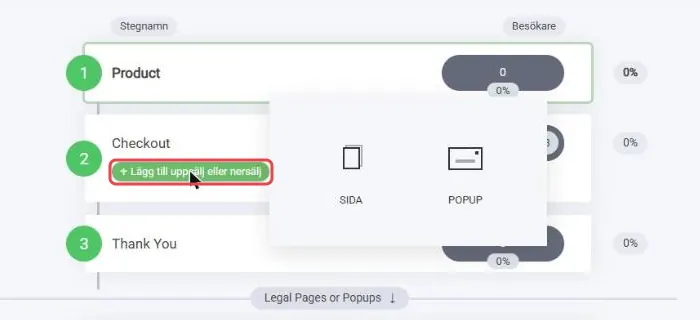
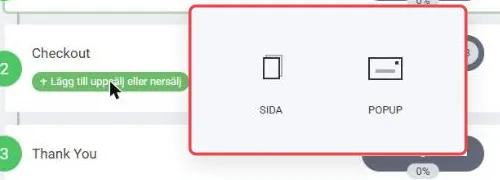
Du får två alternativ:
- Sida
- Popup
Vilket du väljer beror på produkten. En produkt som inte behöver förklaras, som en hoodie med din logotyp, passar bra i en popup. Vill du att besökaren ska läsa mer eller titta på en video passar en sida bättre.
Är du osäker kan du alltid använda A/B-splittestning och se vad som fungerar bäst.
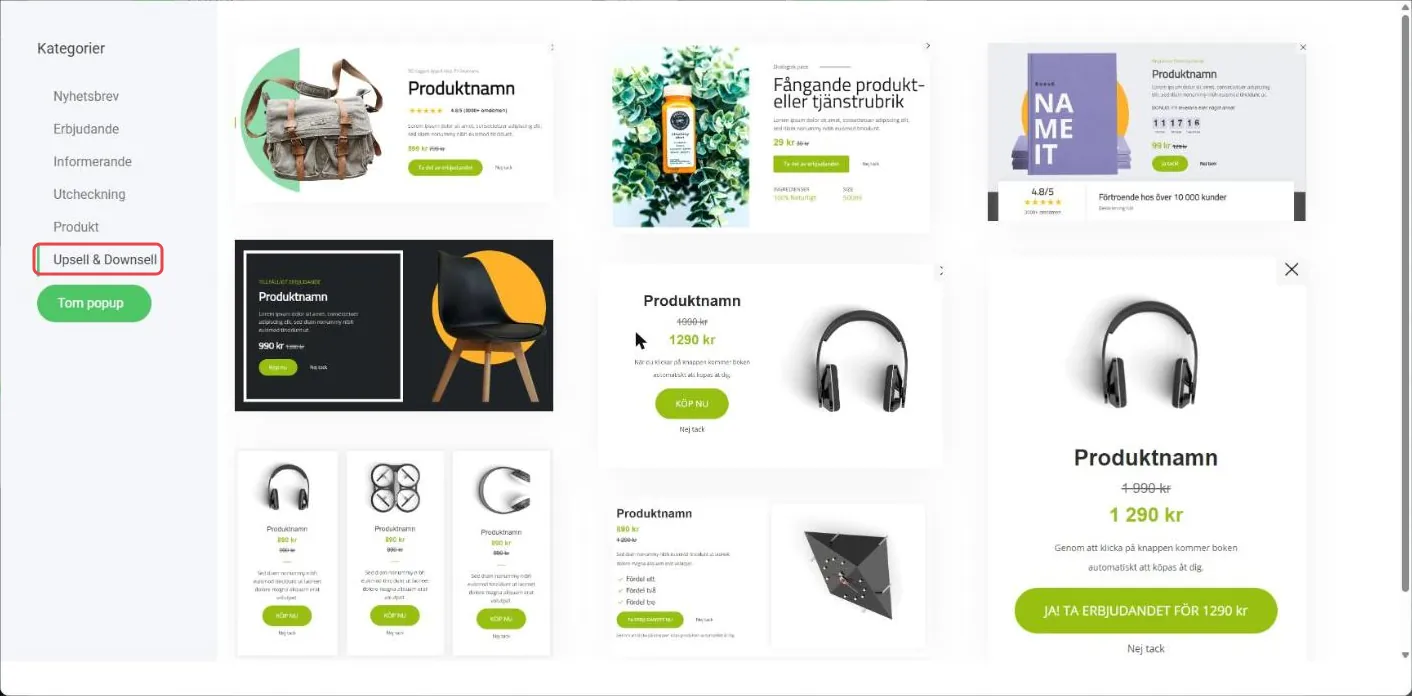
I exemplet väljer vi popup, men det fungerar likadant med sidor. Galleriet med färdiga sidor och popuper öppnas – under kategorin Upsell & Downsell finns mallar gjorda för uppsälj och nersälj.
Redigera uppsäljet
Du redigerar uppsäljet precis som alla andra sidor och popuper – dra och släpp widgets dit du vill ha dem.
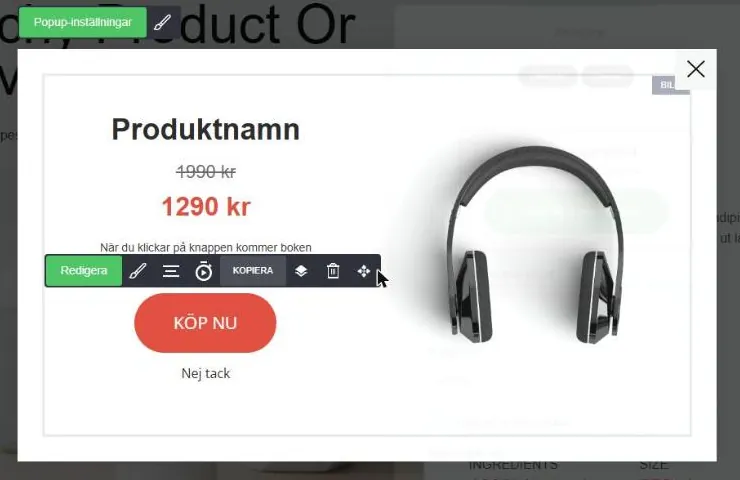
Först lägger du till produkten som du vill erbjuda. Klicka på köpknappen i popupen och sedan på Redigera. Klicka på Lägg till Uppsälj-produkt under Uppsäljningsprodukt och välj den produkt du vill erbjuda.
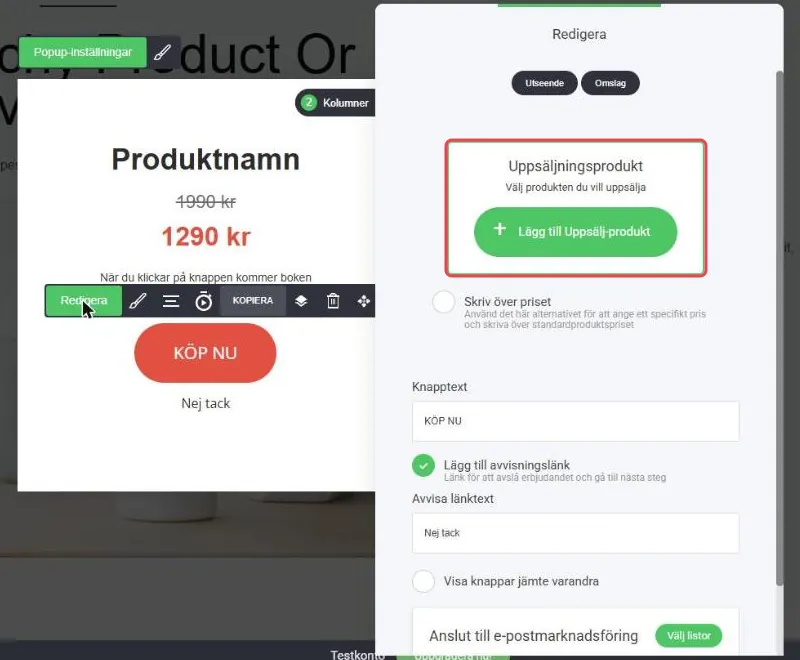
Här finns också:
- Skriv över priset
- Knapptext
- Lägg till avvisningslänk och Avvisa länktext
- Visa knappar jämte varandra
- Anslut till e-postmarknadsföring
Med Skriv över priset ersätter du produktens vanliga pris, så att du kan ge ett särskilt erbjudande i funneln.
Skriv en bra knapptext – något som får kunden att klicka.
Observera: Kunden BEHÖVER INTE fylla i sina betalningsuppgifter igen för att köpa ett uppsälj eller nersälj. Beloppet dras automatiskt, vilket gör att fler slutför köpet.
Med Lägg till avvisningslänk kan kunden tacka nej till erbjudandet och gå vidare till nästa steg i funneln. Observera: du kan också ta bort länken.
Till sist kan du lägga till kunden i en e-postlista eller ge hen en tagg, så att du kan segmentera dem som har köpt erbjudandet. Det är också bra när du vill nå dem som inte köpte.
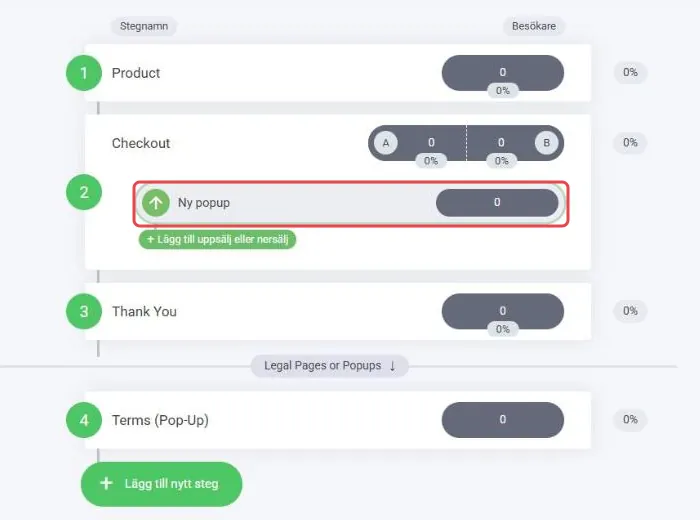
När uppsäljet är skapat visas det under kassasteget i funnelpanelen, med en grön pil.
Lägg till ett nersälj
Du lägger till ett nersälj på exakt samma sätt som ett uppsälj, med + Lägg till uppsälj eller nersälj. När det är skapat visas det under uppsäljet i funneln.
Observera: Du kan skapa obegränsat antal uppsälj och nersälj i en funnel.
Hur många uppsälj och nersälj en funnel ska ha beror på företaget och vad som säljs. Det finns inget rätt eller fel, men det är oftast klokt att hålla nere antalet erbjudanden och inte ge kunden för många val.
En bra tumregel är högst tre eller fyra uppsälj och nersälj. Då kan du erbjuda fler produkter utan att kunden känner sig överväldigad eller pressad.
Se också till att varje erbjudande är relevant och värdefullt för kunden, och inte bara ett sätt att sälja mer. När du erbjuder verkligt värde bygger du förtroende och lojalitet, och ökar chansen till fler köp längre fram.
Sammanfattning
Så skapar du ett uppsälj:
- Gå till funnelsteget med kassan och klicka på + Lägg till uppsälj eller nersälj.
- Välj sida eller popup, beroende på vilken typ av produkt du vill erbjuda.
- Välj den färdiga sidan eller popupen du vill använda.
- Lägg till produkten och anpassa knappen – ändra priset, lägg till en avvisningslänk och lägg till kunden i en e-postlista eller ge en tagg.
- Spara uppsäljet, så visas det bland funnelstegen.
Så skapar du ett nersälj:
- Gör på samma sätt som för ett uppsälj, men välj nersälj.
- Anpassa erbjudandet och knappen.
- Spara nersäljet, så visas det under uppsäljet i funneln.
Hittade du inte svaret?Kontakta support
Senast uppdaterad