

Kassan
Med widgeten Kassa kan du lägga en kassa var du vill, till exempel på sidor, i funnels och i blogginlägg.
- Klicka på "+" i verktygsfältet till vänster i byggaren.
- Dra widgeten Kassa (under Försäljning) till sidan eller till ett block.
- Välj produkter – sedan kan kunderna handla direkt.
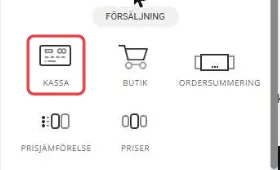
Lägg till produkter
När kassan är på plats öppnas panelen Produkter (du kommer också dit med knappen Produkter i kassans verktygsfält).
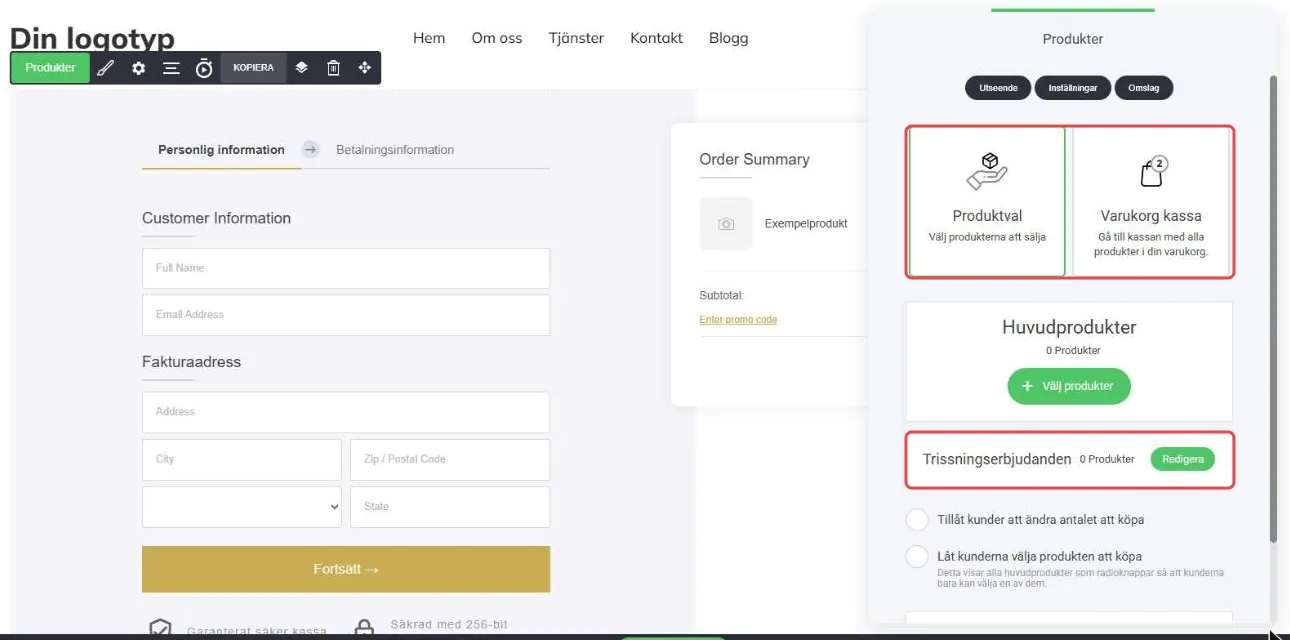
- Välj mellan Produktval och Varukorg kassa. Produktval betyder att du väljer vilka produkter som ska finnas i just den här kassan. Varukorg kassa passar om besökarna har lagt produkter i varukorgen på en tidigare sida och sedan ska gå vidare till kassan – till exempel i en funnel.
- Klicka på Välj produkter under Huvudprodukter och välj den eller de produkter som ska finnas i kassan.
- Lägg till bump-erbjudanden under Trissningserbjudanden för att höja ordervärdet.
- Välj om kunderna ska kunna ändra antalet (Tillåt kunder att ändra antalet att köpa) och om de ska kunna välja en av produkterna (Låt kunderna välja produkten att köpa), om du visar fler än en.
Lägg till bump-erbjudanden
Med bump-erbjudanden kan du höja ordervärdet genom att erbjuda en extra produkt direkt i kassan. Klicka på Redigera vid Trissningserbjudanden, välj produkten och bestäm hur erbjudandet ska visas – i kassan eller under ordersammanfattningen.
Ett enkelt sätt att öka intäkterna i butiken.
Kassans utseende
Med penseln i kassans verktygsfält öppnar du kassans utseende. Här är de viktigaste inställningarna:
- Designtyp för kassa – tre stilar att välja mellan.
- Kassastegsprocess – 1-stegs kassa, 2-stegs kassa eller 3-stegs kassa.
Du kan också ställa in utseendet för kund- och faktureringsinformation, utcheckningsrutan, ordersummeringen, knapparna och säkerhetsemblemet.
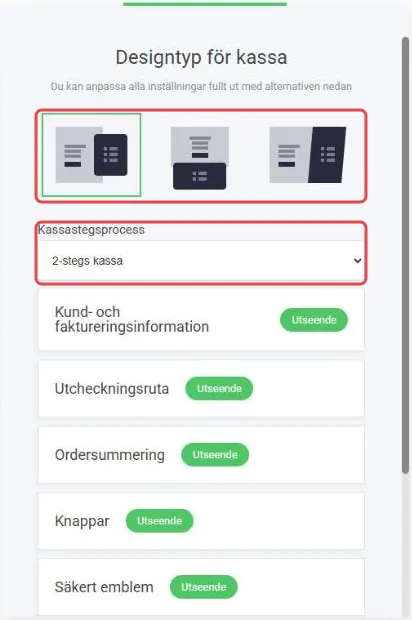
I en kassa i ett steg fyller kunden i alla uppgifter och betalar på samma ställe. I en kassa i två steg fyller kunden först i sina uppgifter och betalar sedan i nästa steg. Det är bra för att kunna följa upp övergivna varukorgar. I en kassa i tre steg delas det upp ännu mer: oftast namn och e-post i första steget, leveransuppgifter i andra och betalning i tredje.
Kassans inställningar
Med kugghjulet i kassans verktygsfält öppnar du Inställningar, där du hanterar den mer tekniska delen.
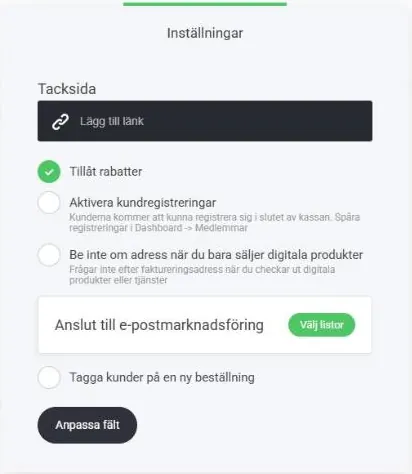
- Tacksida: vart ska kunden skickas efter köpet? Det kan vara en egen tacksida, valfri sida på webbplatsen, ett steg i en funnel eller en extern adress, till exempel en Facebookgrupp.
- Tillåt rabatter: har du skapat rabatter i butikens inställningar kan du tillåta dem för produkterna i kassan.
- Aktivera kundregistreringar: kunden kan registrera sig i slutet av kassan och få ett medlemskonto, så att uppgifterna fylls i automatiskt nästa gång.
- Be inte om adress när du bara säljer digitala produkter: säljer du digitala produkter eller tjänster slipper kunden fylla i en adress.
- Anslut till e-postmarknadsföring: efter köpet läggs kunden till i en e-postlista.
- Tagga kunder på en ny beställning: taggarna hjälper dig att segmentera kunderna och kan användas i automatiseringar.
- Anpassa fält: ändra vilka fält som visas i kassan.
Hittade du inte svaret?Kontakta support
Senast uppdaterad