

Block-widget
Med block organiserar du innehållet och bygger upp sidans layout.
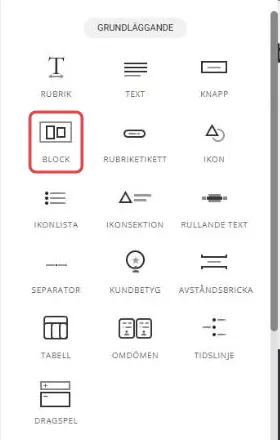
- Klicka på "+" i verktygsfältet till vänster i byggaren.
- Dra widgeten Block till sidan.
Så kan du gruppera innehåll, styra avstånden och forma designen fritt.
I ett block kan du lägga till fler widgets.
Blockinställningar
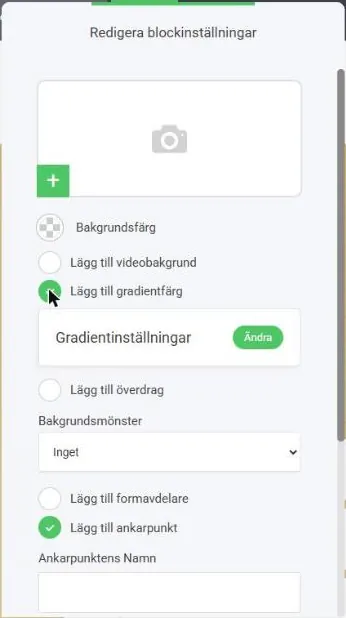
Klicka på Block i blockets övre vänstra hörn för att öppna Redigera blockinställningar. Här ställer du in:
- Bakgrundsbild och bakgrundsfärg
- Videobakgrund
- Gradientfärg
- Överdrag
- Bakgrundsmönster
- Formavdelare
- Ankarpunkt
- Bildspelsläge
- Blockets synlighet
- Anpassad klass (CSS)
Läs mer om bakgrund, bildspel och synlighetsregler i Block.
Dela in blocket i kolumner
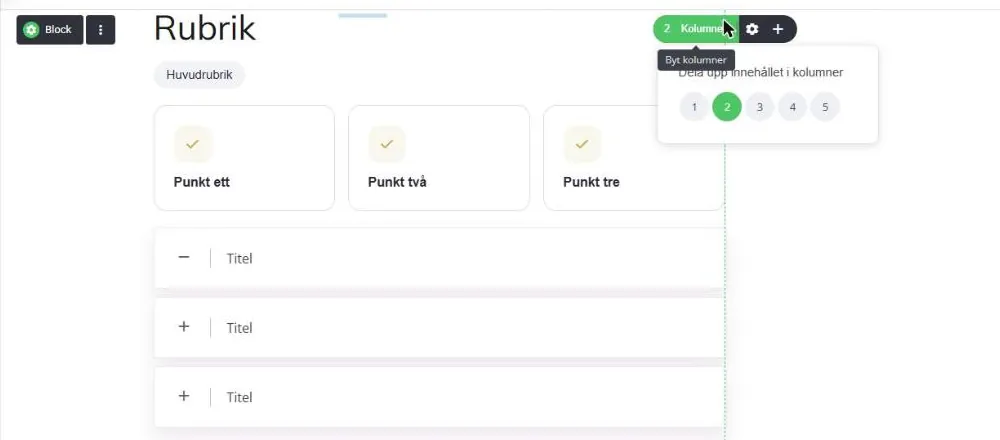
I alla block kan du dela in innehållet i flera kolumner, både vågrätt och lodrätt.
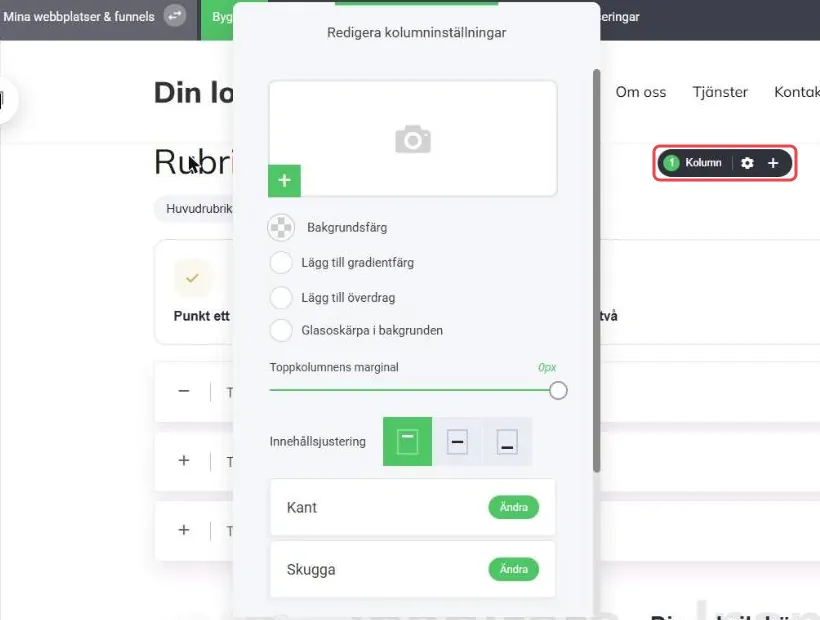
Håll musen högst upp i blocket. Då visas ett fält mitt i blockets överkant med antalet kolumner, ett kugghjul och +. Klicka på 1 Kolumn och välj hur många kolumner (1–5) innehållet ska delas upp i.
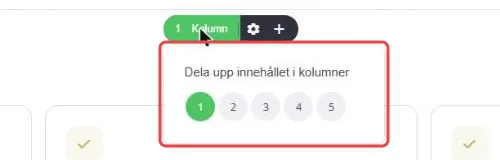
Med + lägger du till en ny rad i blocket. Varje rad kan ha sina egna kolumner.
Du kan ändra bredden på varje kolumn genom att dra i kanten mellan kolumnerna. Du kan också ge varje kolumn egna kanter och färger.
Kolumninställningar
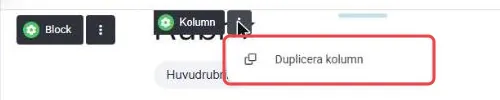
Varje kolumn har en etikett, Kolumn, i sitt övre vänstra hörn. Klicka på den för att öppna Redigera kolumninställningar. Med de tre prickarna bredvid kan du Duplicera kolumn.
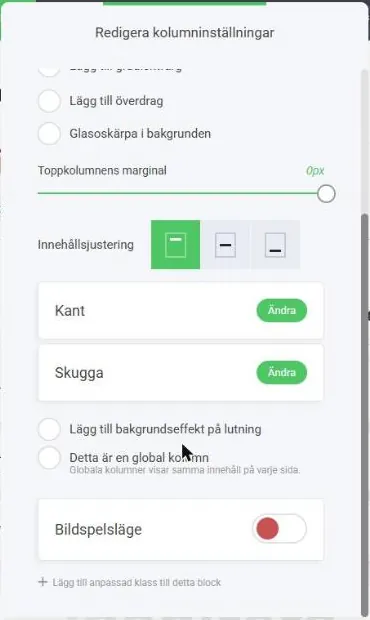
I kolumninställningarna kan du ställa in:
- Bakgrundsbild och bakgrundsfärg
- Gradientfärg och överdrag
- Glasoskärpa i bakgrunden
- Toppkolumnens marginal och Innehållsjustering
- Kant och Skugga
- Lägg till bakgrundseffekt på lutning
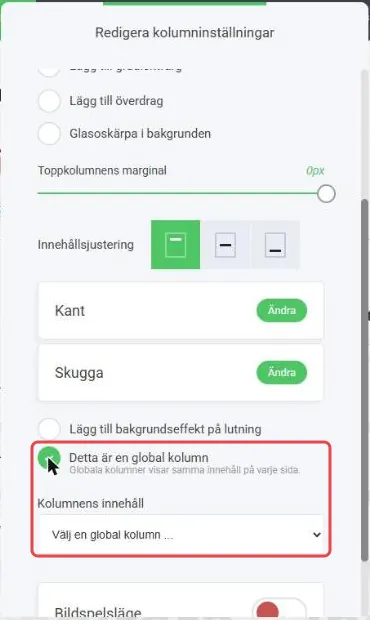
- Detta är en global kolumn
- Bildspelsläge
Radinställningar och flikar
Klicka på kugghjulet i fältet högst upp i blocket för att öppna Redigera radinställningar. Här ställer du in bakgrundsfärg, kolumnavstånd, kant, skugga och glasoskärpa för hela raden, och slår på Bildspelsläge eller Flikläge.
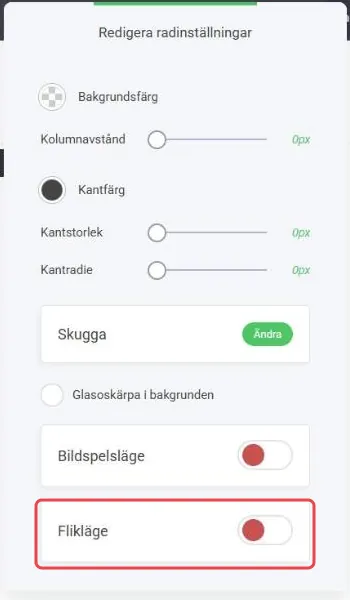
Med Flikläge kan besökarna klicka sig mellan olika innehåll i samma rad. När flikläget är på visas flikarna högst upp i raden, och längst ner i raden finns ett fält där du lägger till, kopierar och ställer in flikarna.
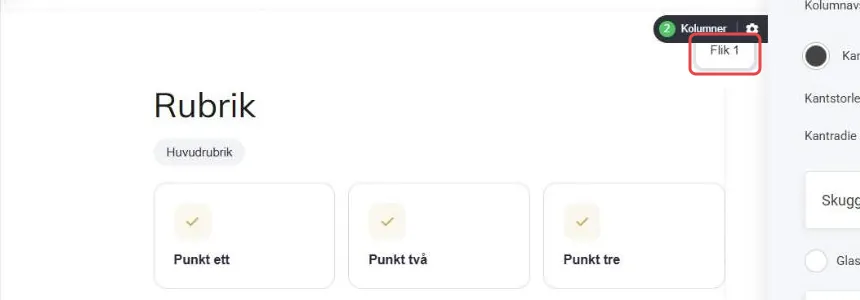
Flikarnas inställningar
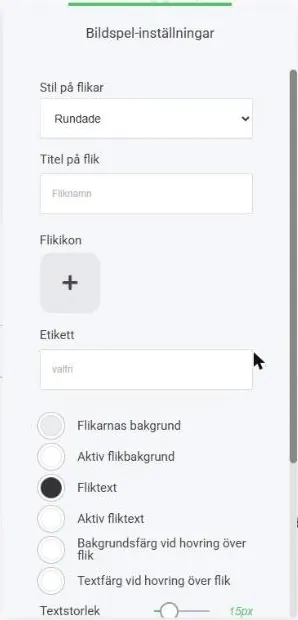
Klicka på kugghjulet i flikfältet längst ner i raden. Här kan du:
- Välja Stil på flikar: Rundade, Understruken, Minimal eller Konturlinje.
- Ge fliken en Titel på flik, en Flikikon och en Etikett.
- Ställa in färger för flikarna, aktiv flik och hovring, samt textstorlek.
Så fungerar flikar
När du lägger till flera flikar kan du skapa olika innehåll för varje flik, ungefär som i bildspelsläget. När besökaren väljer en flik visas innehållet för just den fliken.
Observera: Du kan ändra ordningen på flikarna genom att dra dem.
Global kolumn
Med globala kolumner kan du använda samma innehåll på flera sidor. Ändrar du på ett ställe uppdateras alla kolumner som är kopplade till samma globala kolumn automatiskt.
- Öppna kolumninställningarna och markera Detta är en global kolumn.
- Välj Spara aktuellt innehåll som global kolumn under Kolumnens innehåll, eller välj en global kolumn som du redan har skapat.
- Ge kolumnen ett namn och klicka på Spara.
Nu är kolumnen global. Använder du den på flera sidor syns alla ändringar överallt där den globala kolumnen används. Inga andra kolumner påverkas.
Ankarpunkter
En ankarpunkt är ett ställe på sidan som besökarna kommer till när de klickar på en knapp eller en länk.
Så lägger du till en ankarpunkt:
- Öppna blockinställningarna.
- Markera Lägg till ankarpunkt.
- Skriv ett namn under Ankarpunktens Namn, så att du känner igen den.
- Spara sidan.
Länka till ankarpunkten
Välj knappen eller länken och öppna länkvalet (till exempel Lägg till länk i knappens inställningar). Välj Ankarpunkt och sedan den sida eller det funnelsteg där ankarpunkten finns. Den har samma namn som du gav den.
Observera: Syns inte ankarpunkten i listan? Kontrollera att du har sparat sidan. Du kan ha olika ankarpunkter på mobil och dator om du vill.
Gradientfärg med animation
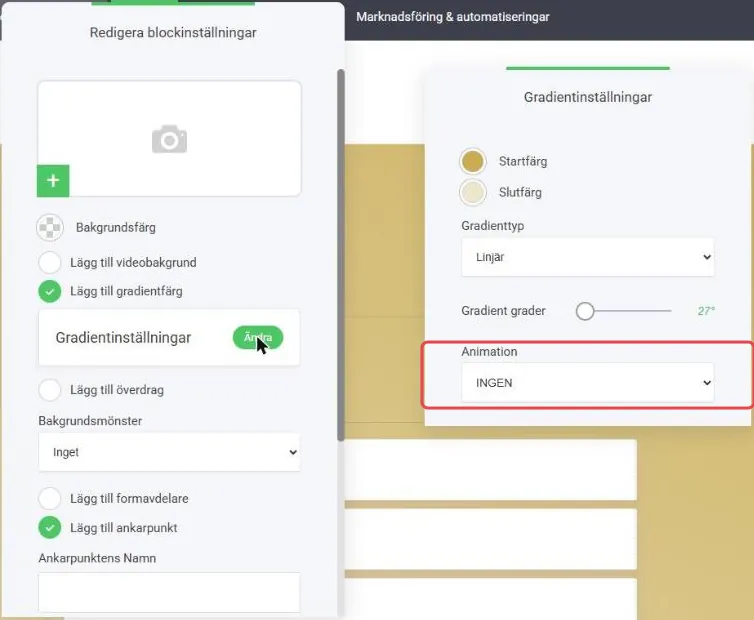
Markera Lägg till gradientfärg och klicka på Ändra vid Gradientinställningar. Här väljer du start- och slutfärg, Gradienttyp (linjär eller radiell) och vinkel. Under Animation kan du få gradienten att röra sig, med Flowing gradient eller Aurora mesh.
Fler blockinställningar
Uppe till höger i varje block finns knappar för att:
- Dölja blocket eller spara det som utkast, så att besökarna inte ser det.
- Ställa in fördröjning – hur lång tid det ska dröja innan blocket visas.
- Flytta blocket upp eller ner på sidan.
Bildspelsläge och synlighet
Hur du gör om blocket till ett bildspel och styr vem som ser det beskrivs i Block. Precis som blocket kan varje kolumn och rad ha ett eget bildspel – slå på Bildspelsläge i kolumn- eller radinställningarna.
Hittade du inte svaret?Kontakta support
Senast uppdaterad