

Popupfönster
I den här guiden får du lära dig:
- Hur du skapar en ny popup
- Var du hittar dina popuper
- Hur du designar och redigerar en popup
- Hur du ändrar en popups position, namn och andra inställningar
- Hur du väljer på vilka sidor en popup ska visas
- Hur du ändrar popupens layout och färger
Skapa en ny popup
- Öppna Sidor & popups (ikonen med tre streck i verktygsfältet).
- Klicka på "Lägg till ny…".
- Välj "Popup".
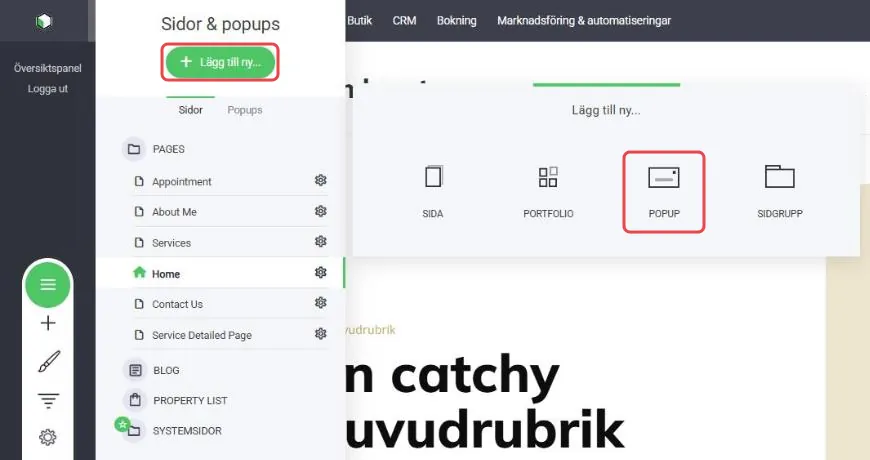
Du kan välja mellan två alternativ:
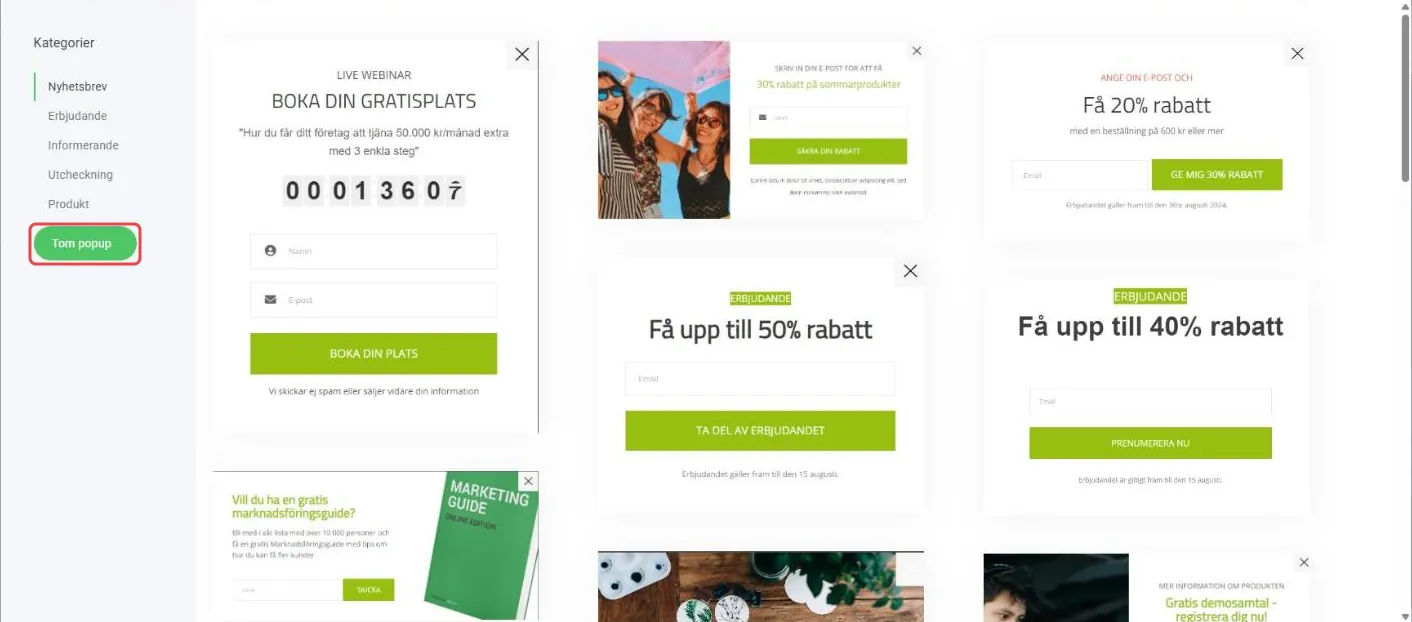
- En färdig popup – välj en kategori och klicka på en mall som du snabbt anpassar.
- Tom popup – börja från grunden och bestäm allt själv.
Så kan du skapa popuper som passar just dina behov – för erbjudanden, meddelanden eller för att samla in leads.
Här hittar du dina popuper
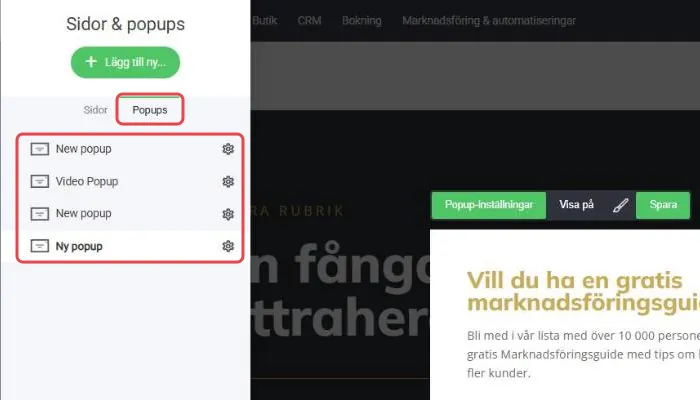
- Öppna Sidor & popups.
- Välj fliken "Popups" – där ser du alla popuper du har skapat. Klicka på en popup för att öppna den.
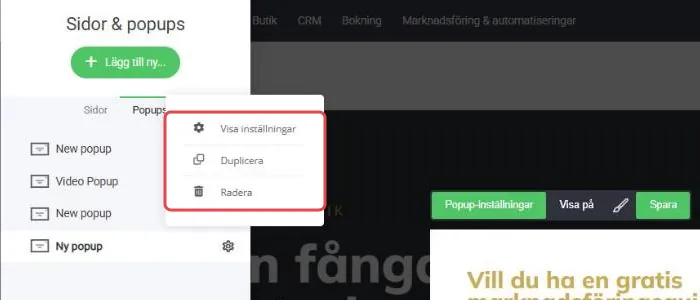
Klicka på kugghjulet bredvid en popup för att visa inställningarna, duplicera eller radera den.
Designa och redigera en popup
När popupen är öppen visas ett verktygsfält ovanför den med Popup-inställningar, Visa på, penseln för layout och Spara.
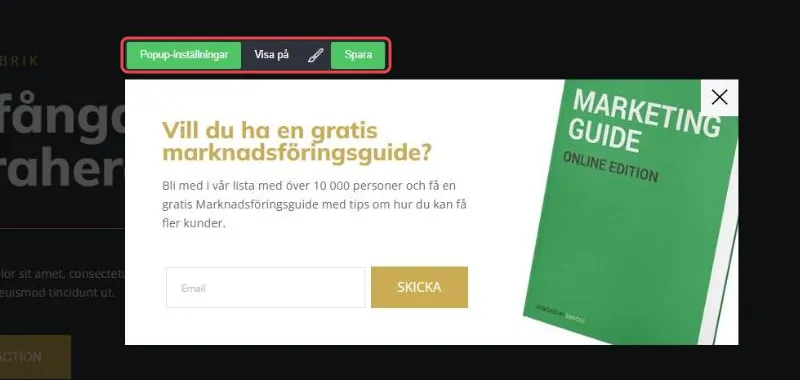
Popupen redigerar du precis som en vanlig sida. Klicka på + i verktygsfältet till vänster och dra in de widgets du vill ha. Du kan ändra, flytta och anpassa dem som vanligt.
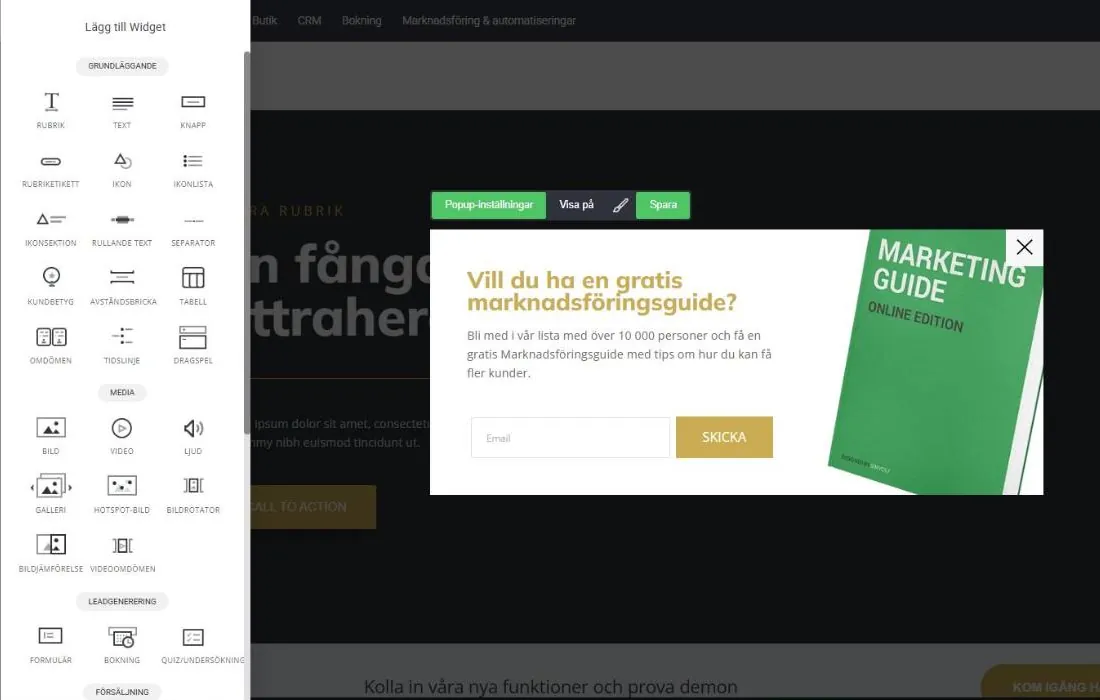
Klicka på Spara i popupens verktygsfält när du är klar.
Popupens inställningar
Klicka på Popup-inställningar i popupens verktygsfält, eller på kugghjulet bredvid popupen i listan och Visa inställningar.
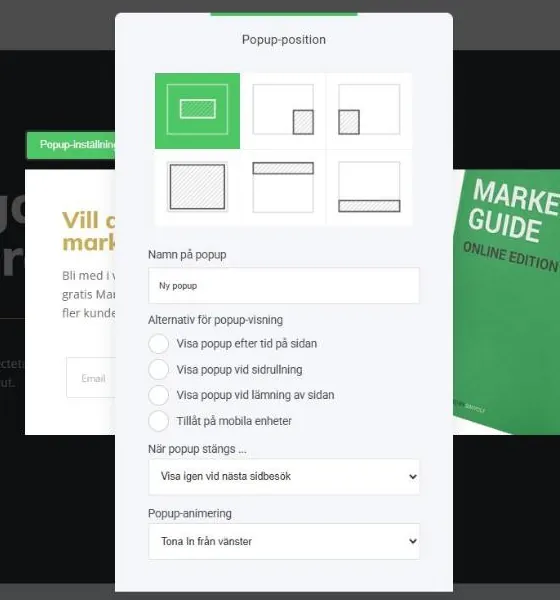
Här kan du ändra:
- Popup-position – sex olika placeringar, till exempel mitt på sidan, i ett hörn eller som en list upptill eller nedtill.
- Namn på popup – gör den lättare att hitta när du länkar till den.
- Alternativ för popup-visning – visa popupen efter en viss tid på sidan, när besökaren rullar på sidan eller när hen är på väg att lämna sidan, och om den ska visas på mobila enheter.
- När popup stängs … – när popupen ska visas igen.
- Popup-animering – hur popupen ska dyka upp.
Välj på vilka sidor popupen visas
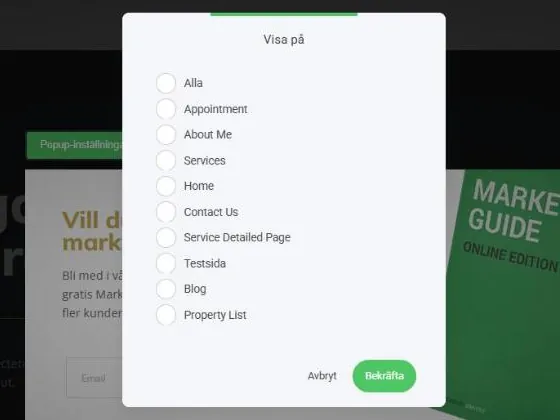
Om popupen visas automatiskt kan du välja på vilka sidor den ska visas.
Klicka på Visa på i popupens verktygsfält, välj sidorna (eller Alla) och klicka på Bekräfta.
Popupens layout och färger
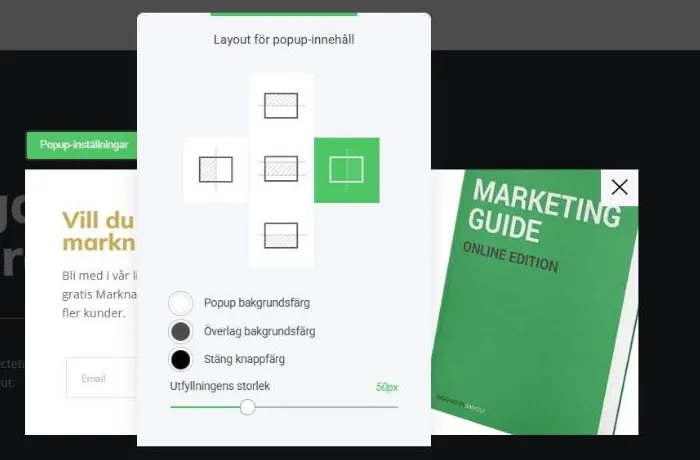
Klicka på penseln i popupens verktygsfält. Rutan Layout för popup-innehåll öppnas.
Här väljer du var bilden ska visas. Väljer du alternativet i mitten visas ingen bild.
Du kan också ändra:
- Popup bakgrundsfärg – bakgrundsfärg för hela popupen.
- Överlag bakgrundsfärg – färgen bakom popupen.
- Stäng knappfärg – färgen på stängknappen.
- Utfyllningens storlek – luften (padding) i popupen.
Hittade du inte svaret?Kontakta support
Senast uppdaterad