
Skapa en medlemsgrupp
Medlemmar är kontakter som har ett konto och kan logga in på din webbplats. Med medlemsgrupper organiserar du dem och ger dem tillgång till exklusivt innehåll eller förmåner – till exempel en kurs, ett medlemsområde eller en kundportal.
Skapa gruppen
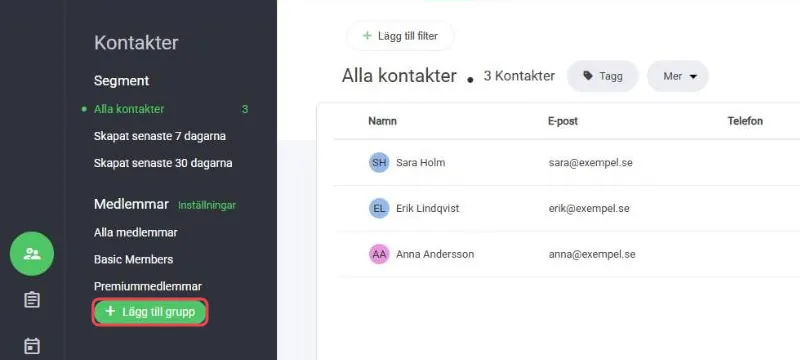
- Gå till CRM och klicka på Lägg till grupp under Medlemmar i menyn till vänster.
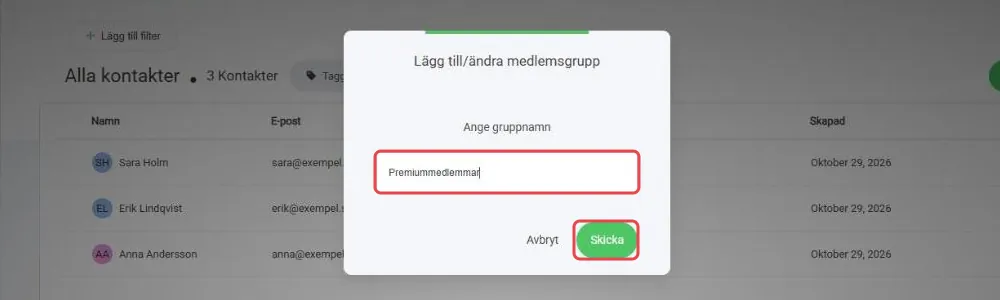
- Skriv gruppens namn och klicka på Skicka. Namnet syns också för dina medlemmar, så välj ett som de känner igen.
Gruppen visas nu under Medlemmar. Klicka på den för att se gruppens medlemmar.
Gruppens inställningar
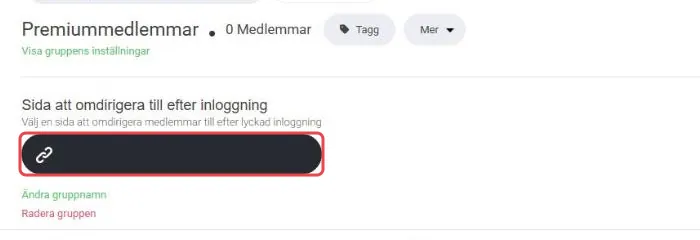
Klicka på Visa gruppens inställningar under gruppens namn.

Under Sida att omdirigera till efter inloggning väljer du vart gruppens medlemmar ska komma när de har loggat in. Klicka på den svarta knappen med länkikonen.
Välj en sida, en funnel, en butikssida eller något annat och klicka på VÄLJ.
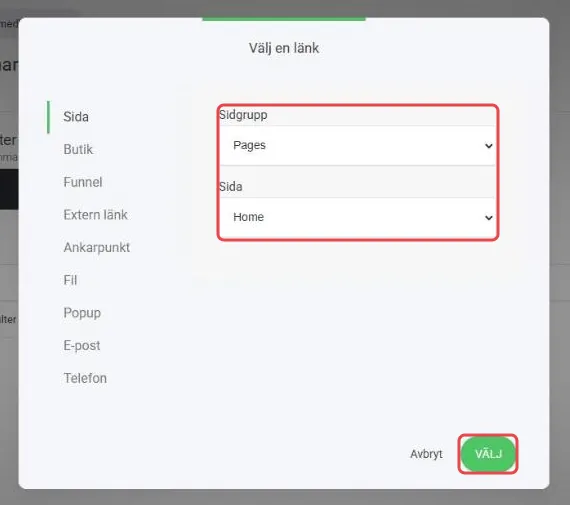
Här kan du också Ändra gruppnamn och Radera gruppen.
Importera och exportera medlemmar
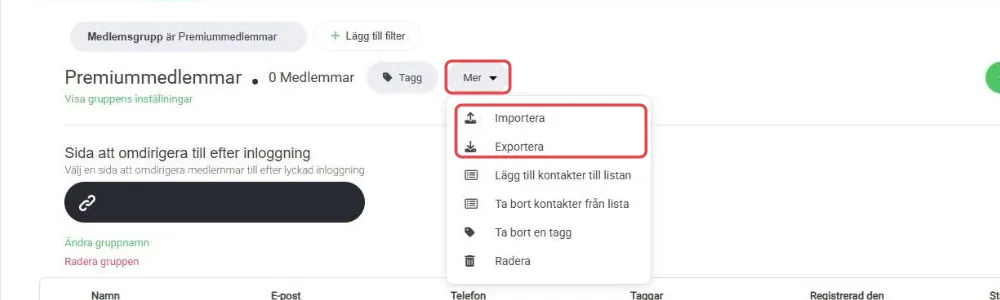
Har du redan medlemmar på en annan plattform eller i en e-postlista kan du importera alla på en gång från en CSV-fil. Öppna gruppen, klicka på Mer och välj Importera. Importen fungerar på samma sätt som när du importerar kontakter.
Med Exportera får du en fil med gruppens medlemmar – bra om du till exempel vill flytta medlemmar från en grupp till en annan.
Lägg till en medlem för hand
Klicka på Lägg till medlem i gruppen. Fyll i namn och e-post – e-postadressen används för att logga in på webbplatsen. Klicka på Välj medlemsgrupper, välj grupperna och klicka på Spara.
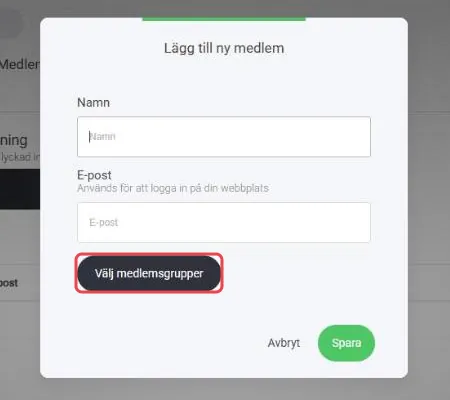
Du kan också göra en befintlig kontakt till medlem i kontaktprofilen.
Medlemsinställningar
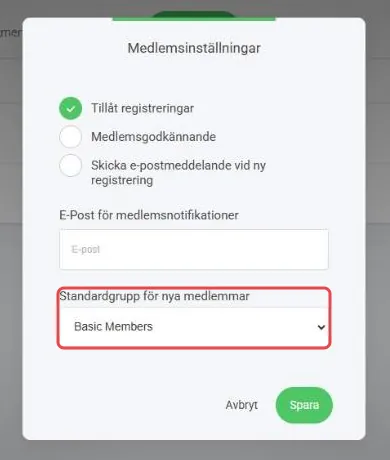
Klicka på Inställningar bredvid Medlemmar i menyn till vänster för att ändra inställningarna för alla medlemmar:
- Tillåt registreringar – besökare kan själva registrera sig som medlemmar.
- Medlemsgodkännande – nya medlemmar måste godkännas innan de kan logga in.
- Skicka e-postmeddelande vid ny registrering – du får ett mejl till adressen under E-Post för medlemsnotifikationer när någon registrerar sig.
- Standardgrupp för nya medlemmar – gruppen som nya medlemmar hamnar i om inget annat är valt.
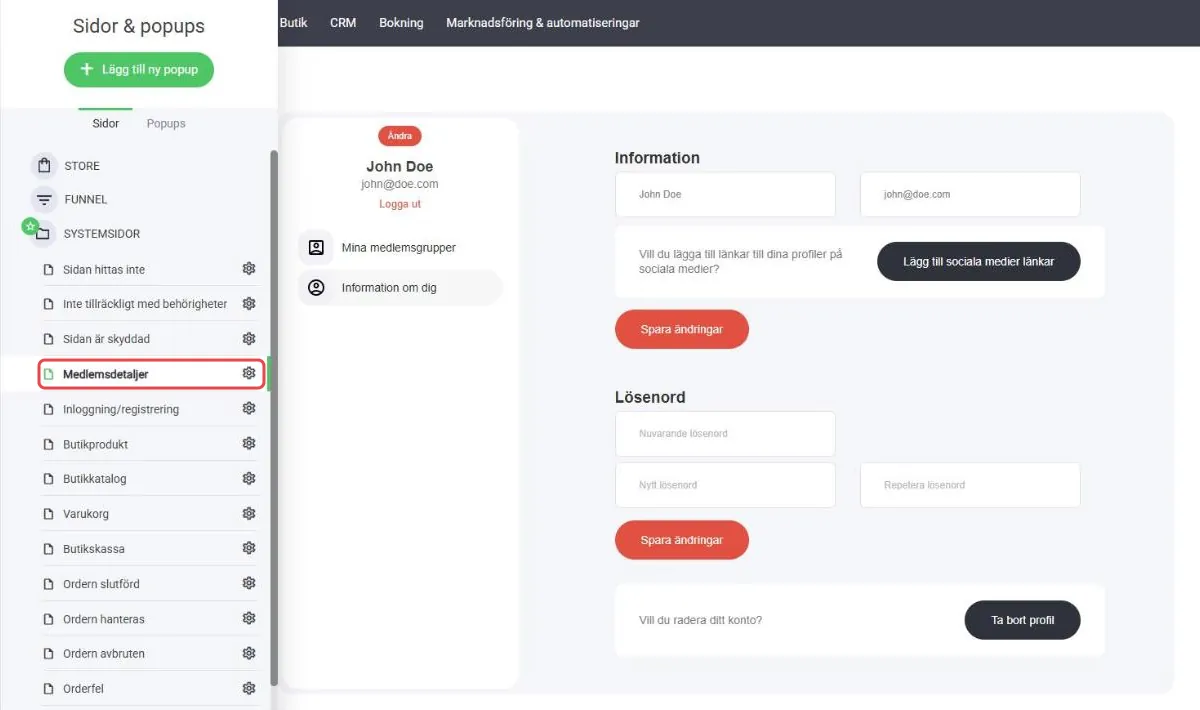
Sidan Medlemsdetaljer
Medlemmarna får automatiskt en egen sida där de hanterar sitt konto: sina uppgifter, sitt lösenord och sina medlemsgrupper (Mina medlemsgrupper). Har du en butik ser de också sina prenumerationer, nedladdningar och sin orderhistorik.
Du ändrar sidan i byggaren under Sidor & popups › Systemsidor › Medlemsdetaljer. Precis som andra sidor kan du redigera hela sidan och lägga till nya block och widgets.
Lägg till en medlem i en grupp vid köp
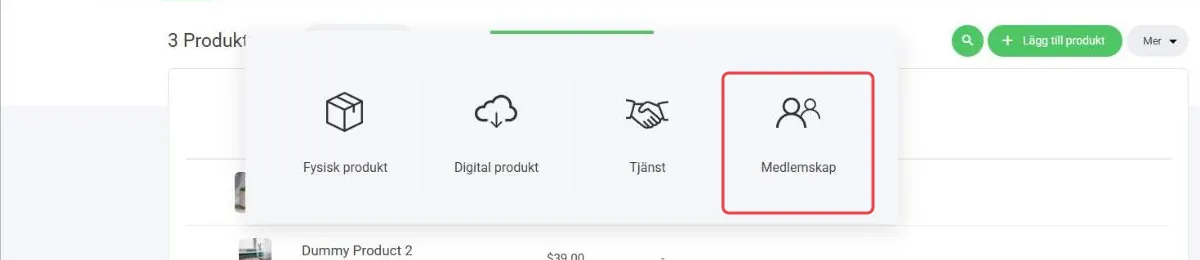
Vill du sälja medlemskap skapar du en produkt av typen Medlemskap. Gå till Butik › Produkter, klicka på Lägg till produkt och välj Medlemskap.
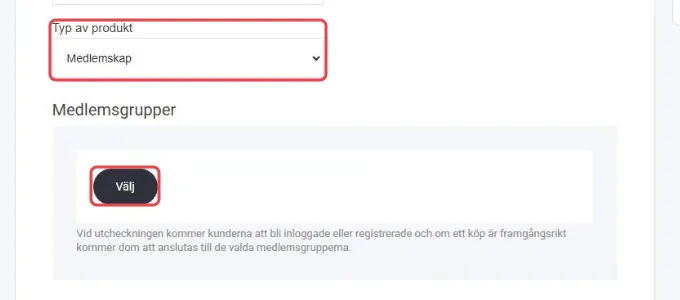
Under Medlemsgrupper klickar du på Välj.
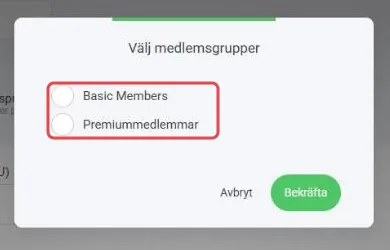
Markera grupperna som köparen ska läggas till i och klicka på Bekräfta. Du kan välja flera medlemsgrupper.
I kassan blir kunden inloggad eller registrerad, och när köpet är genomfört läggs hen till i de valda grupperna.
Visa medlemskapet i kassan
Om du skapar egna sidor för dina medlemskap kan du lägga till produkterna direkt i en kassawidget. Du kan lägga till flera medlemskap – antingen så att kunden väljer det medlemskap hen vill ha, eller som ett paket med flera medlemskap.
När kunden har köpt medlemskapet kan du antingen skicka hen till medlemsområdet eller visa en egen tacksida.
Kunden får automatiskt ett mejl med sina inloggningsuppgifter och en knapp som leder till sidan där hen hanterar sitt konto.
Lägg till en medlem i en grupp via inloggningsformuläret
Ibland vill du att besökare ska kunna registrera sig själva – på webbplatsen, i en funnel eller på en landningssida. Använd då widgeten Formulär för medlemsinloggning. Den finns också färdig på systemsidan Inloggning/registrering.
Klicka på widgeten och sedan på Redigera. Under Lägg till nya medlemmar i gruppen väljer du vilken grupp nya medlemmar ska hamna i. Med Använd standardgruppen hamnar de i gruppen som är vald under Medlemsinställningar.
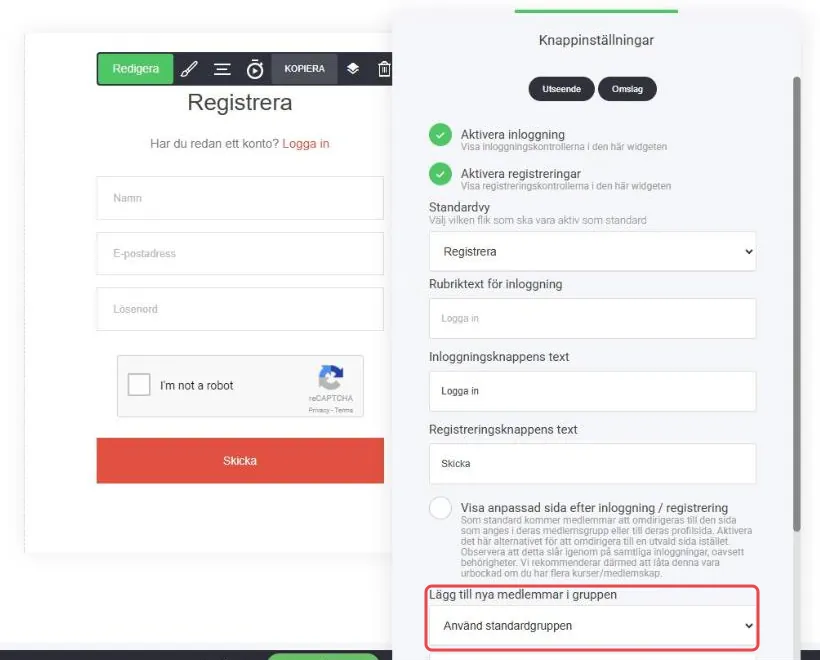
Här väljer du också om widgeten ska visa inloggning, registrering eller båda, och vilken flik som ska visas först.
Hittade du inte svaret?Kontakta support
Senast uppdaterad