

Anslutning av e-postdomän
Innan du skickar kampanjer och automatiseringar behöver du verifiera din domän, så att mejlen räknas som äkta och kommer fram till mottagarna.
Verifiera din domän
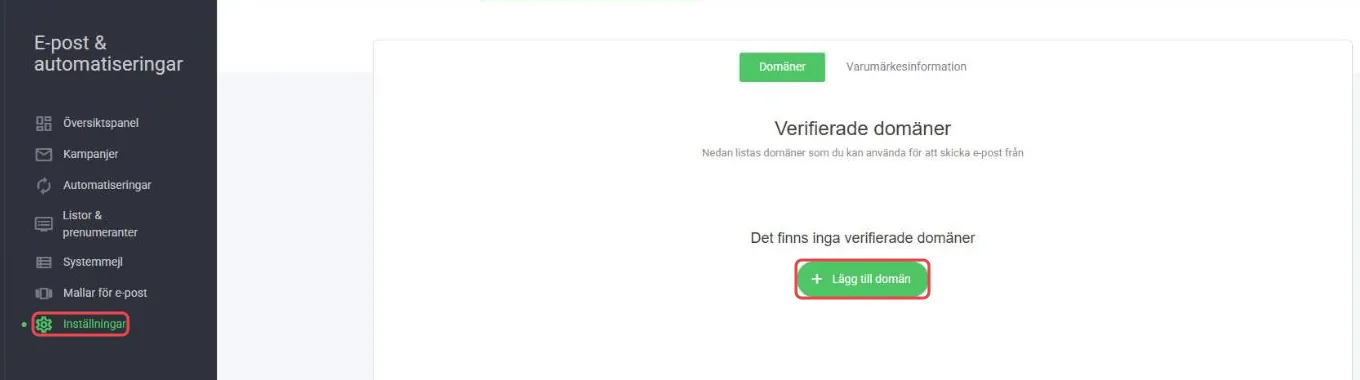
- Gå till Marknadsföring & automatiseringar › Inställningar. Fliken Domäner öppnas.
- Klicka på Lägg till domän.
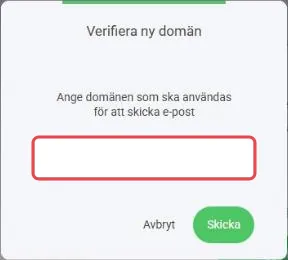
- Skriv domänen som mejlen ska skickas från, till exempel
dittforetag.se, och klicka på Skicka.
- De CNAME- och TXT-poster som behövs visas. Logga in där du har köpt domänen, gå till DNS-inställningarna och lägg in posterna.
Det kan dröja en stund innan ändringarna slår igenom – kolla igen om 10–15 minuter. När domänen är verifierad visas den under Verifierade domäner, och du kan börja skicka.
Om domänen redan är kopplad till en annan webbplats och DNS-posterna redan finns, verifierar du ytterligare webbplatser och funnels via en länk i ett mejl. När du har skrivit in domänen ombeds du ange en e-postadress, och sedan får du en bekräftelselänk.
Läs mer om DNS-poster i Domän.
Varumärkesinformation
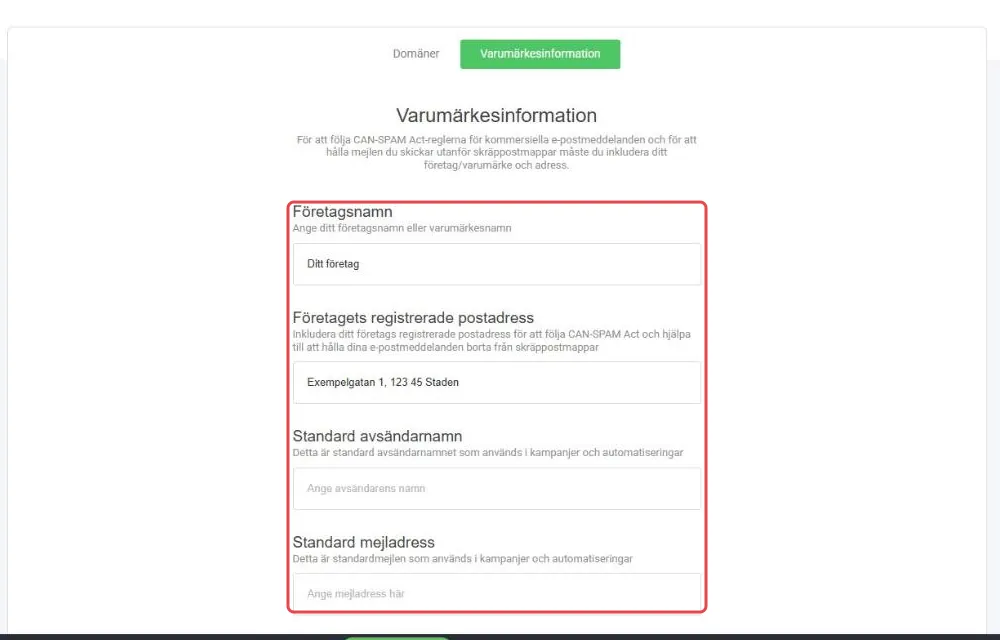
Under fliken Varumärkesinformation fyller du i uppgifter som används i alla kampanjer och automatiseringar:
- Företagsnamn och Företagets registrerade postadress – behövs för att mejlen ska följa reglerna för marknadsföringsmejl och inte hamna i skräpposten.
- Standard avsändarnamn – namnet som dina prenumeranter ser som avsändare.
- Standard mejladress – avsändaradressen i kampanjer och automatiseringar.
- Standard svarsmejl – adressen som tar emot svar.
- Standard systemmejladress – adressen som används för systemmejl, till exempel butikens mejl.
Längre ner finns Inaktivitetsdetektering. Där bestämmer du när en kontakt ska räknas som inaktiv – efter ett visst antal månader utan aktivitet, eller ett visst antal mejl i följd som inte öppnats – och vad som ska hända: Gör ingenting eller Avprenumerera. Att ta bort inaktiva kontakter gör att fler av dina mejl kommer fram.
Klicka på Spara när du är klar.
Hittade du inte svaret?Kontakta support
Senast uppdaterad