

Översikt över automatisering
Med automatiseringar sparar du tid, får fler konverteringar och håller kontakternas uppgifter uppdaterade automatiskt i bakgrunden. Några exempel:
- Skicka e-böcker – leverera digitala produkter direkt vid anmälan eller köp.
- Välkomstmejl – välkomna nya kontakter automatiskt när de fyller i ett formulär.
- Uppdatera kunduppgifter – håll profilerna aktuella med taggar och egenskaper.
- E-postserier – bygg relationer med nya leads genom schemalagt innehåll.
- Kurser – guida nya deltagare och skicka lektioner enligt ett schema.
- Webbinarier – skicka påminnelser och uppföljning vid rätt tillfälle.
- Övergivna varukorgar – påminn kunder som inte slutförde köpet. Läs mer i Övergivna varukorgar.
Skapa en automatisering
- Gå till Marknadsföring & automatiseringar › Automatiseringar och klicka på Skapa automatisering.

- Välj Tom automatisering för att bygga från grunden, eller Övergiven varukorg automatisering för att utgå från en färdig mall.
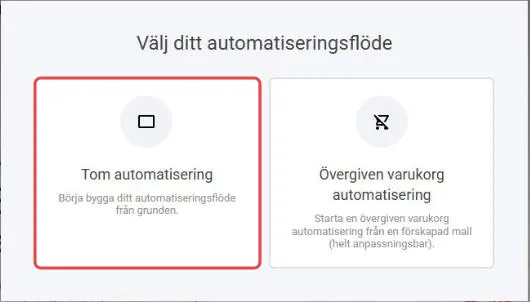
- Ge automatiseringen ett namn och klicka på Skicka.
Så är en automatisering uppbyggd
En automatisering består av en eller flera utlösare och en rad steg.
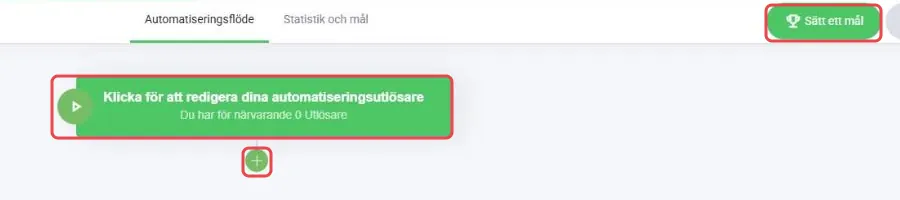
Utlösare
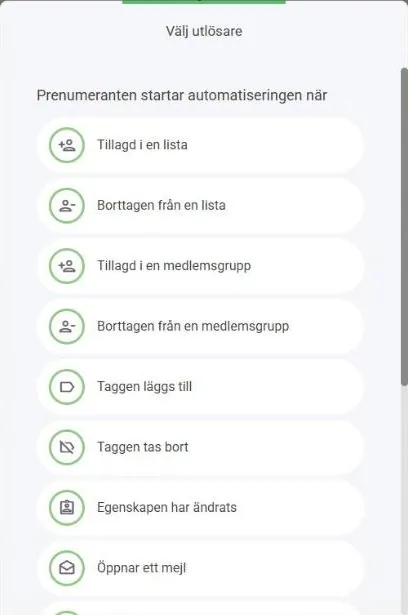
Klicka på Klicka för att redigera dina automatiseringsutlösare och sedan på Lägg till ny utlösare. Utlösaren bestämmer när en kontakt går in i automatiseringen, till exempel när hen:
- läggs till i eller tas bort från en lista eller medlemsgrupp
- får eller förlorar en tagg
- får en egenskap ändrad
- öppnar ett mejl eller klickar på en länk i ett mejl
- gör ett köp, eller när orderstatus ändras
- överger sin kassa eller varukorg
- uppnår ett mål
- besöker en sida
Steg
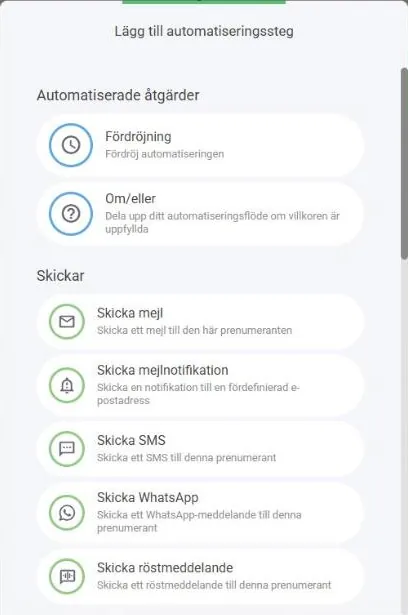
Klicka på plustecknet under utlösaren för att lägga till ett steg. Stegen är uppdelade i grupper:
- Automatiserade åtgärder – Fördröjning (vänta en viss tid) och Om/eller (dela upp flödet beroende på om villkor är uppfyllda).
- Skickar – skicka ett mejl, en mejlnotifikation till en bestämd adress, ett SMS, ett WhatsApp-meddelande eller ett röstmeddelande.
- Kontakt – lägg till eller ta bort en tagg, uppdatera en egenskap, lägg till eller ta bort kontakten från en lista, kanal eller medlemsgrupp, lägg till en anteckning, ta bort kontakten eller avregistrera den.
- Övrig – starta en annan automatisering eller aktivera en webhook.
Klicka på Spara när du är klar, och slå på automatiseringen med knappen Off uppe till vänster.
Sätt ett mål
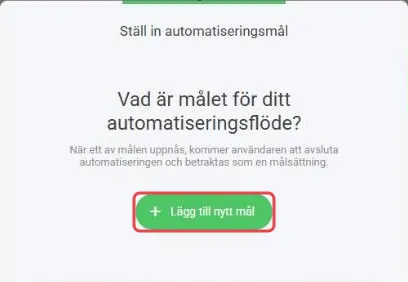
Med mål ser du om automatiseringen fungerar. Klicka på Sätt ett mål och sedan på Lägg till nytt mål. När en kontakt når målet avslutas automatiseringen för hen, och det räknas som en framgång i statistiken.
Statistik
Under fliken Statistik och mål följer du automatiseringen: hur många som har gått in i den, hur många som har slutfört flödet och hur många som fortfarande är kvar, och hur många som har nått målet. Under Kontakter ser du vilka kontakter som är med.
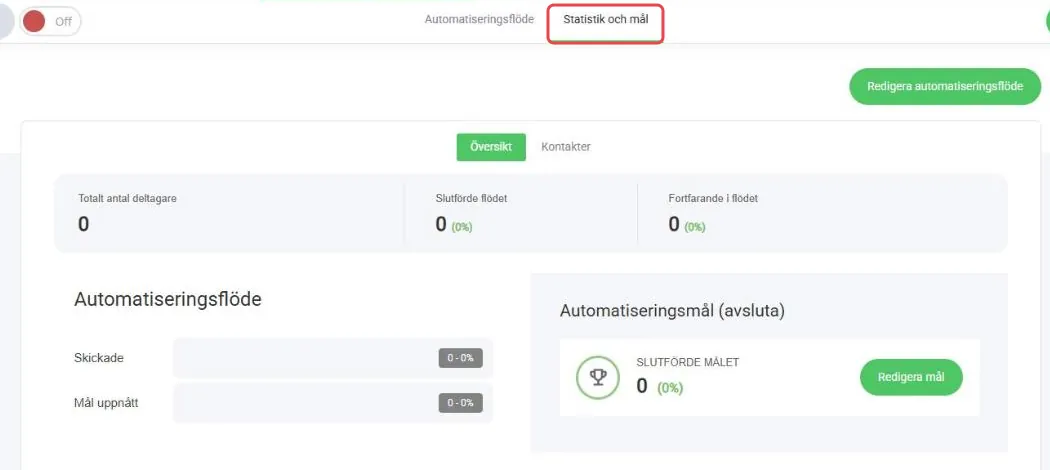
Längre ner ser du statistik för varje mejl och meddelande i flödet.
Hittade du inte svaret?Kontakta support
Senast uppdaterad