

E-postkampanjer
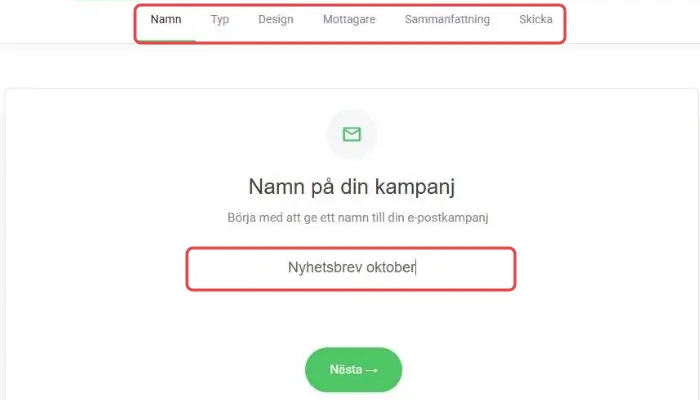
Med en e-postkampanj skickar du ett mejl till många prenumeranter på en gång, till exempel ett nyhetsbrev eller ett erbjudande. Kampanjen byggs upp i sex steg: Namn, Typ, Design, Mottagare, Sammanfattning och Skicka. Du kan gå fram och tillbaka mellan stegen, och spara och fortsätta senare med Spara & avsluta.
Innan du kan skicka kampanjer behöver du ansluta en e-postdomän.
Skapa kampanjen
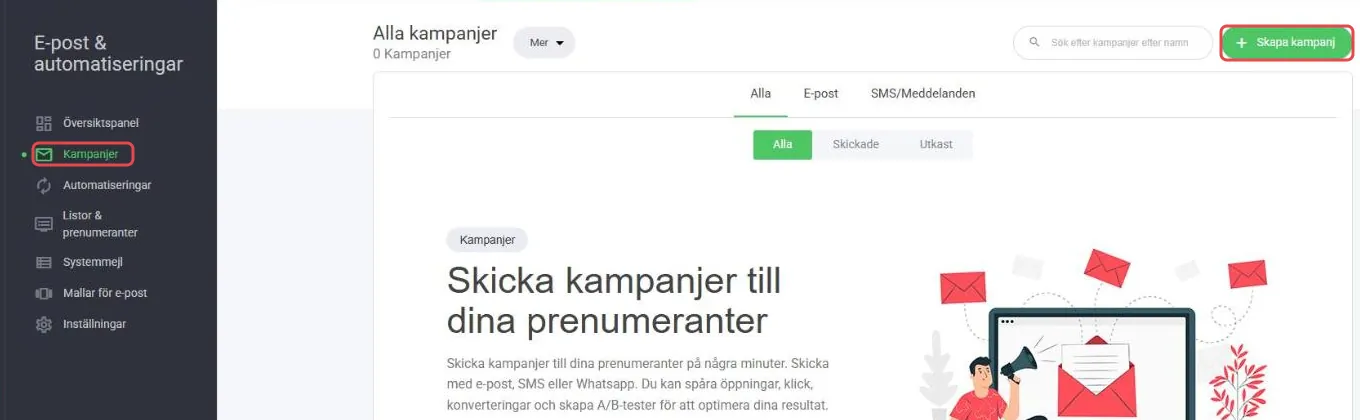
- Gå till Marknadsföring & automatiseringar › Kampanjer och klicka på Skapa kampanj.
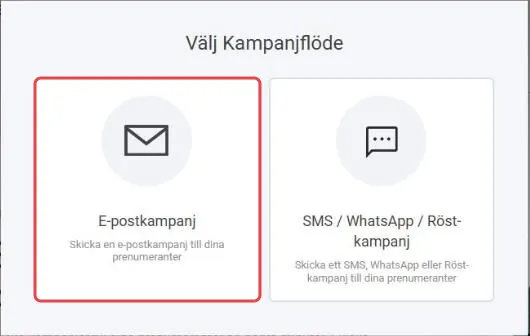
- Välj E-postkampanj. (Med SMS / WhatsApp / Röst-kampanj skickar du i stället meddelanden.)
Namn
Ge kampanjen ett namn som du känner igen den på, och klicka på Nästa. Namnet syns inte för mottagarna.
Typ
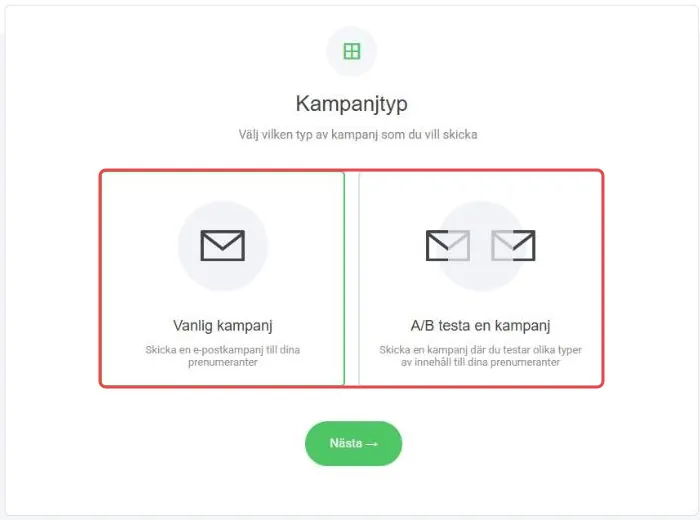
Välj Vanlig kampanj, eller A/B testa en kampanj om du vill testa olika innehåll och se vilket som fungerar bäst.
Design
Välj hur mejlet ska se ut. Under Systemmallar finns färdiga mallar, under Mina mallar dina egna sparade mallar.
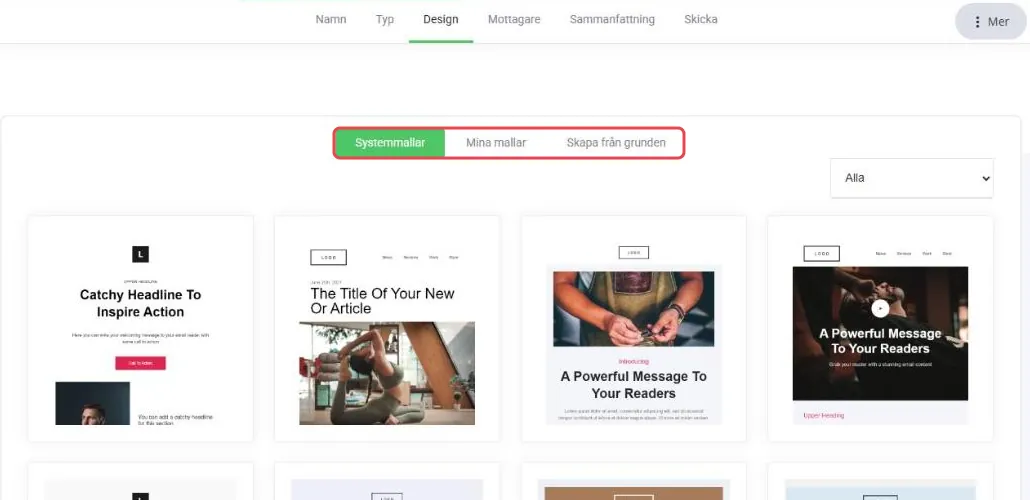
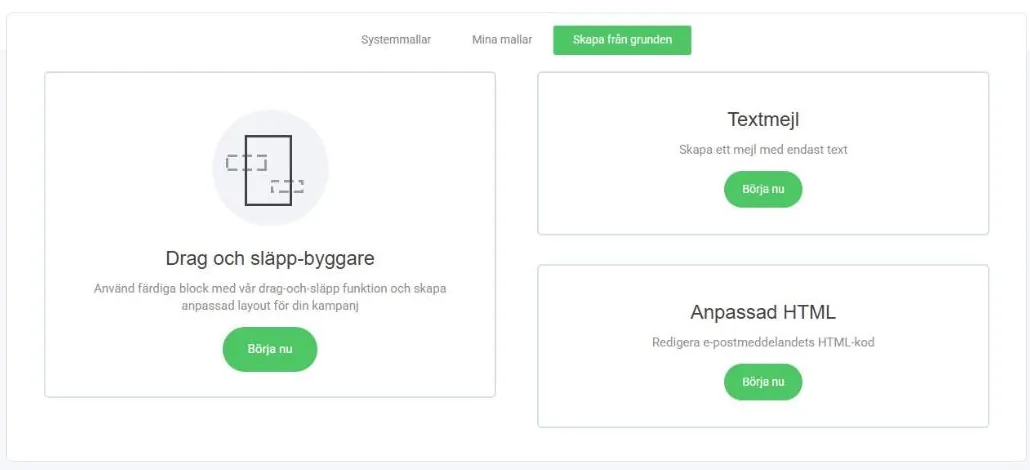
Under Skapa från grunden kan du välja:
- Drag och släpp-byggare – bygg mejlet med färdiga block.
- Textmejl – ett mejl med bara text.
- Anpassad HTML – skriv mejlets HTML-kod själv.
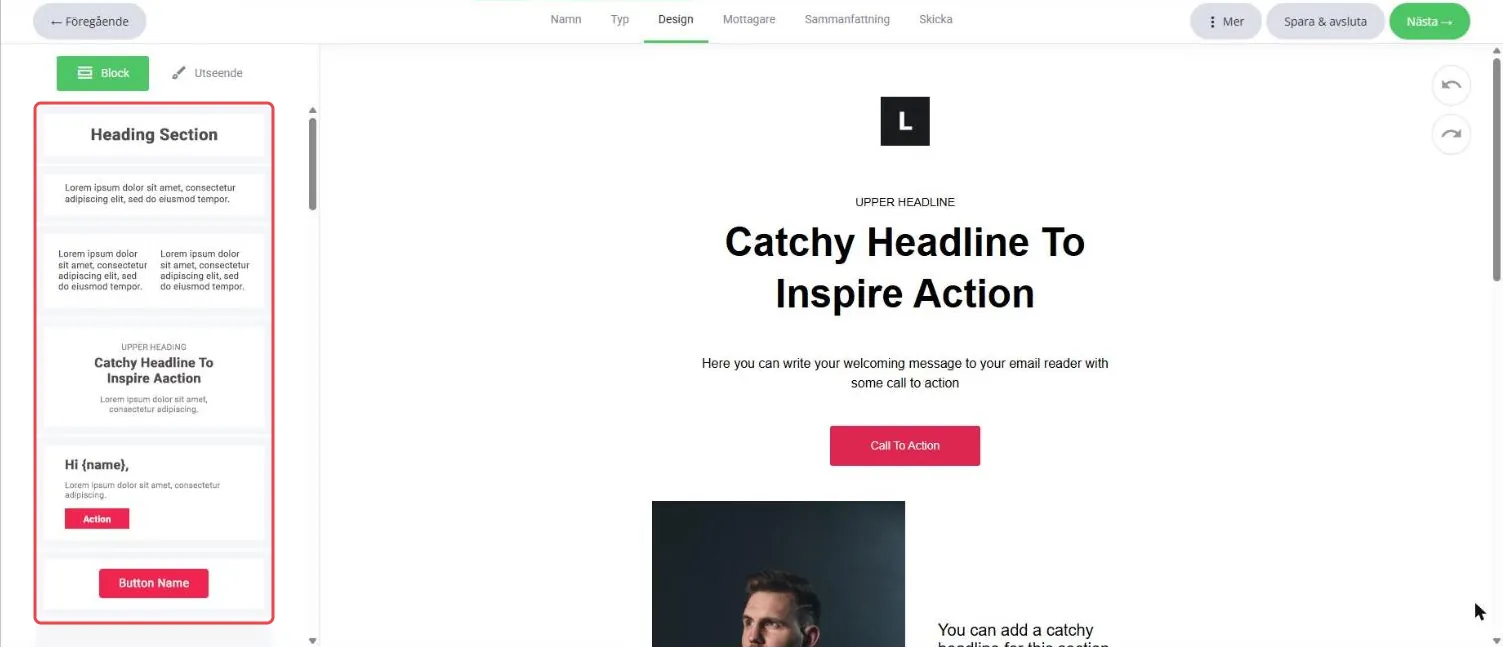
Redigera mejlet
Under Block till vänster finns färdiga block – rubriker, text, bilder, knappar med mera. Dra in dem i mejlet där du vill ha dem, och klicka på ett block för att ändra det.
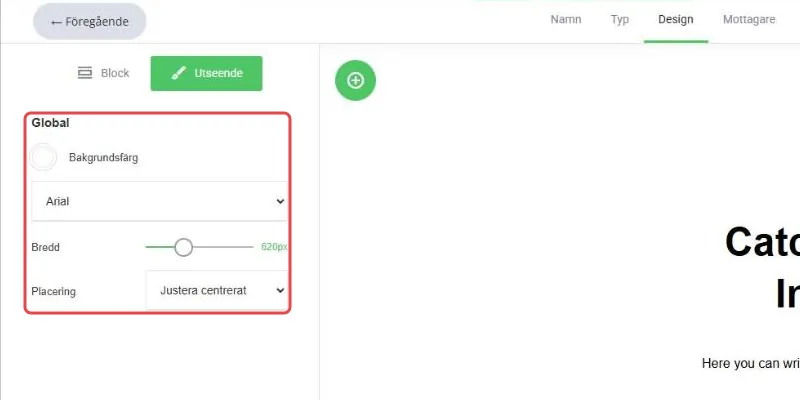
Under Utseende ställer du in mejlets Bakgrundsfärg, typsnitt, Bredd och Placering.
Första gången du redigerar ett mejl blir du ombedd att fylla i Varumärkesinformation – företagsnamn och postadress. Uppgifterna behövs för att mejlen ska följa reglerna för marknadsföringsmejl och inte hamna i skräpposten.
Mottagare
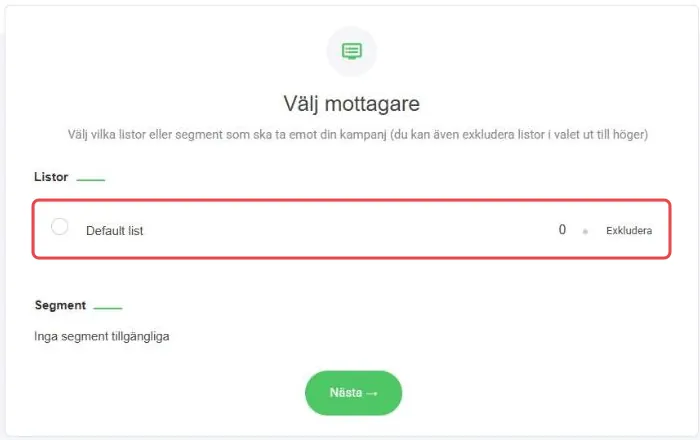
Välj vilka listor eller segment som ska få kampanjen. Du kan också utesluta listor med Exkludera. Läs mer om listor och segment i E-postlistor.
Sammanfattning
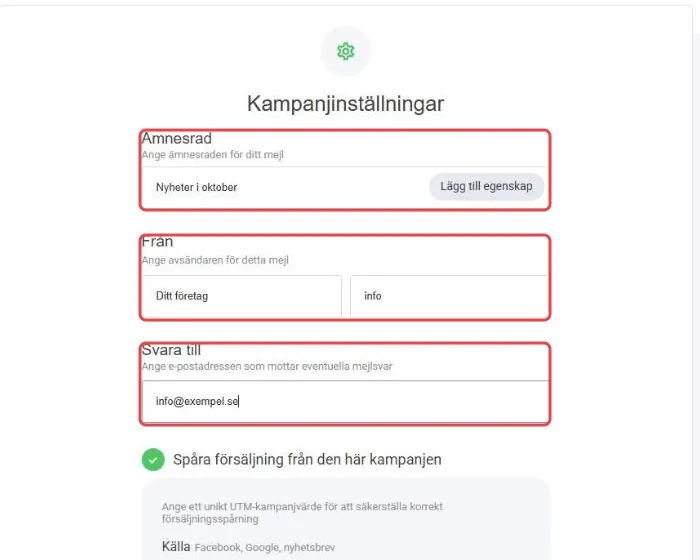
Fyll i kampanjens inställningar:
- Ämnesrad – gör den personlig med Lägg till egenskap, till exempel mottagarens namn.
- Från – avsändarens namn och e-postadress.
- Svara till – adressen som tar emot svar.
- Spåra försäljning från den här kampanjen – se hur mycket försäljning kampanjen ger. Läs mer i Försäljningsspårning.
Längre ner ser du en sammanfattning av mottagarna och innehållet.
Tips för ämnesraden:
- Väck intresse – skapa nyfikenhet eller en känsla av att det brådskar (till exempel "Ditt exklusiva erbjudande går snart ut!").
- Gör det personligt – använd prenumerantens namn.
- Håll det kort – sikta på högst 50 tecken, så att ämnesraden syns i mobilen.
Skicka
I sista steget skickar du kampanjen direkt eller schemalägger den till ett senare datum och klockslag. Skicka gärna ett testmejl först, och kontrollera formatering, länkar och design.
Statistik för kampanjen
När kampanjen har skickats kan du se hur det gick. Klicka på kampanjen under Kampanjer.
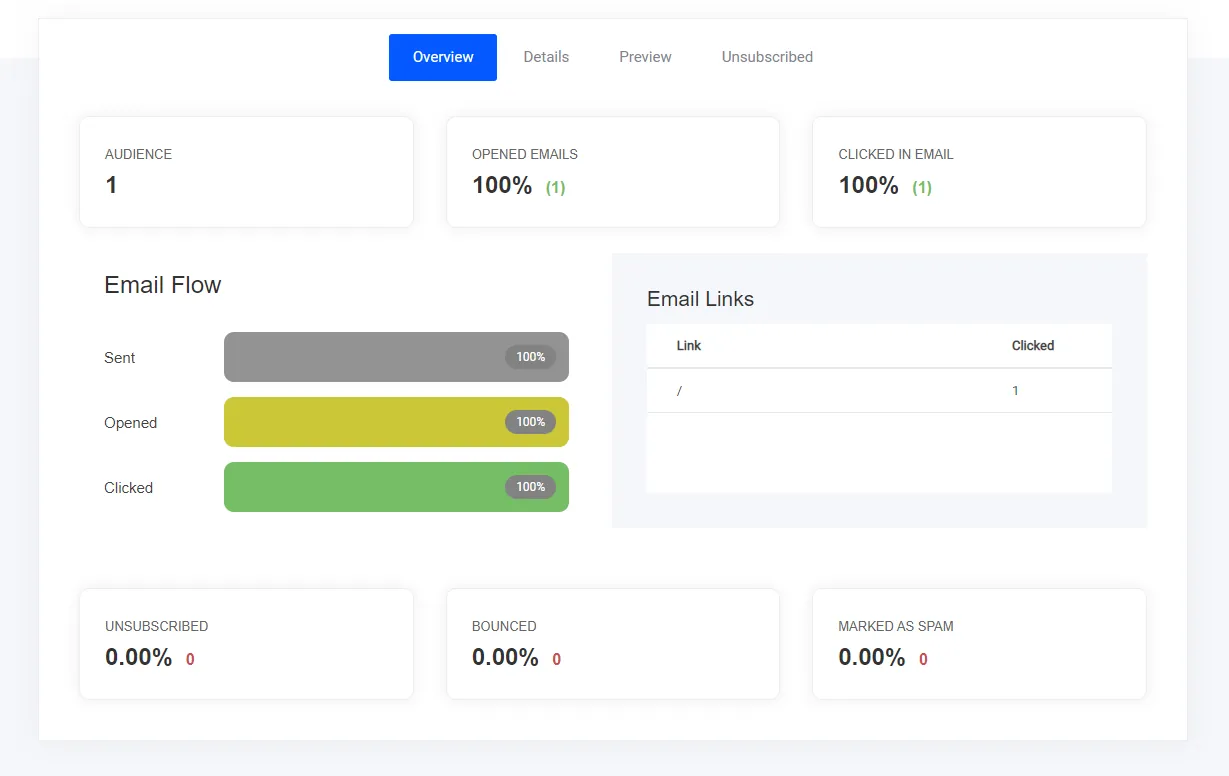
Här ser du bland annat:
- hur många som har öppnat mejlet
- klick på länkar
- en förhandsvisning av mejlet
- vilka som har avregistrerat sig
Statistik för en prenumerant
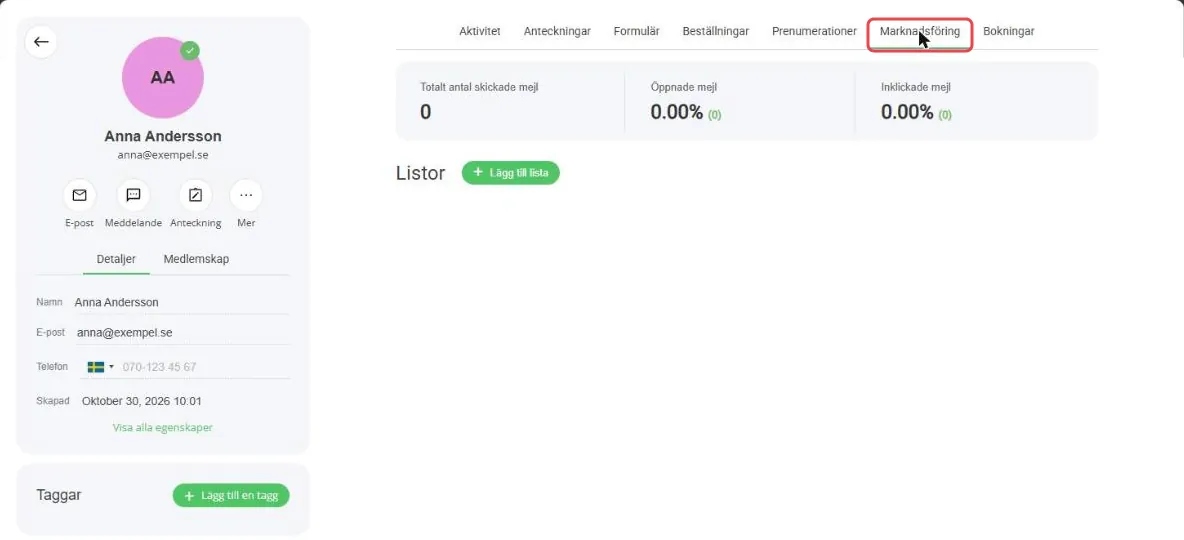
Vill du se hur en viss prenumerant har reagerat på dina kampanjer går du till CRM, öppnar kontaktens profil och väljer fliken Marknadsföring.
Hittade du inte svaret?Kontakta support
Senast uppdaterad