

Skapa butiksprodukter
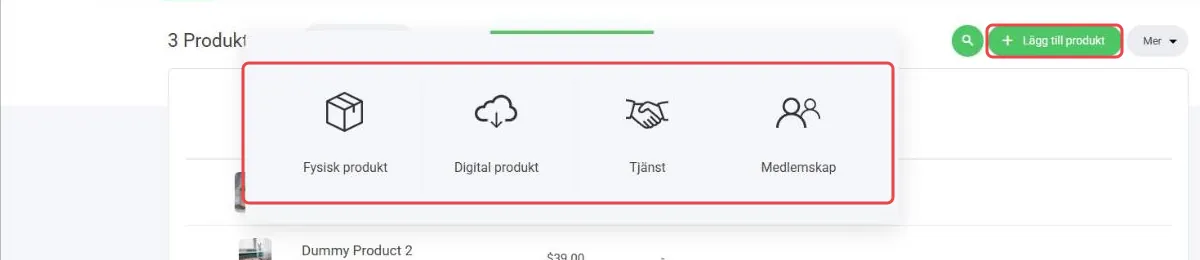
Gå till Butik › Produkter och klicka på Lägg till produkt. Välj sedan vilken typ av produkt du vill skapa:
- Fysisk produkt – en vara som skickas till kunden.
- Digital produkt – en fil som kunden laddar ner.
- Tjänst – till exempel en kurs, ett samtal eller ett uppdrag.
- Medlemskap – kunden läggs till i en medlemsgrupp. Läs mer i Skapa en medlemsgrupp.
Produktens uppgifter
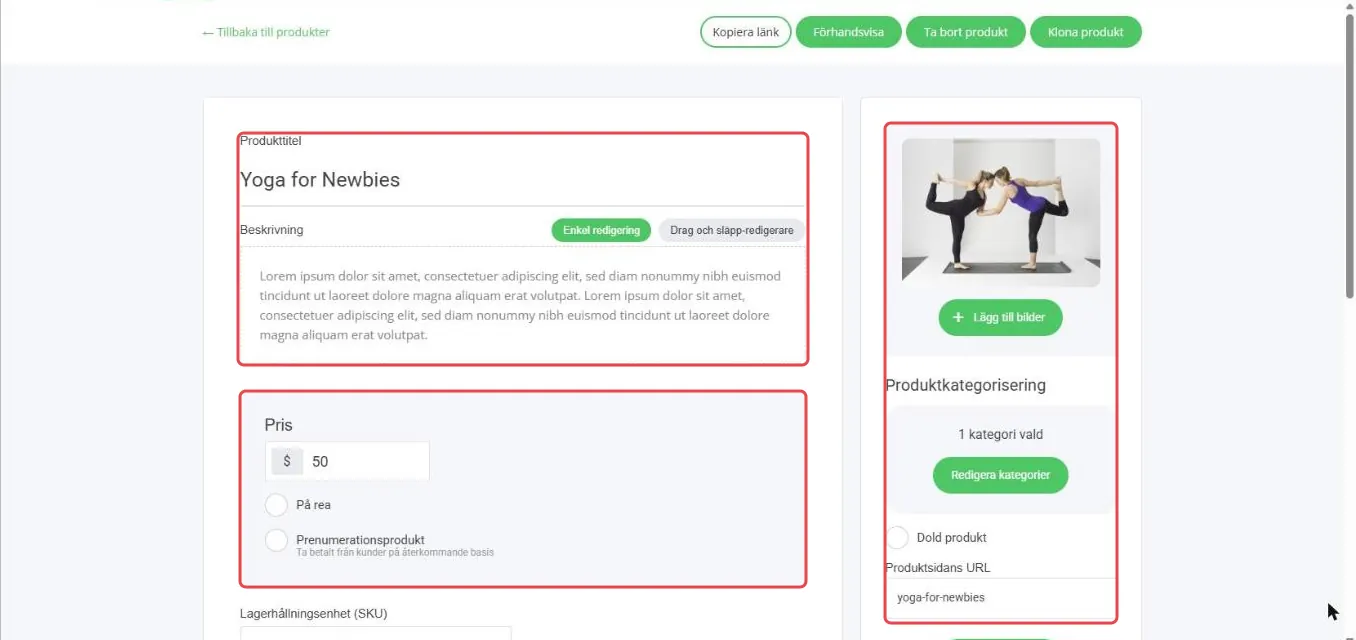
- Produkttitel – produktens namn.
- Beskrivning – skriv med Enkel redigering, eller bygg en hel produktsida med Drag och släpp-redigerare, där du kan använda vanliga widgets som video och nedräkning.
- Pris – produktens pris. Markera På rea om du vill visa ett reapris.
- Prenumerationsprodukt – kunden betalar regelbundet, se nedan.
- Lagerhållningsenhet (SKU) – produktens artikelnummer.
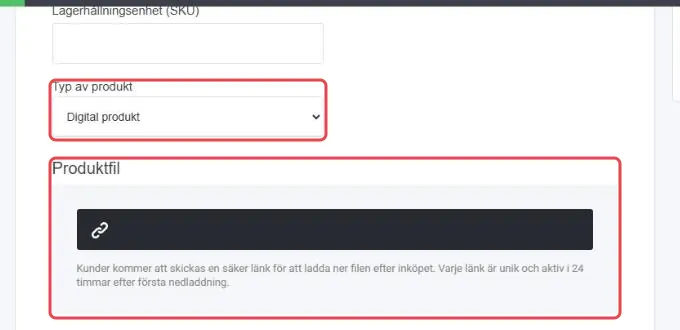
- Typ av produkt – här kan du byta produkttyp i efterhand.
Till höger lägger du till bilder med Lägg till bilder, väljer kategorier med Redigera kategorier och bestämmer produktsidans adress under Produktsidans URL. Med Dold produkt visas produkten inte i butiken, men du kan fortfarande sälja den, till exempel i en funnel. Under SEO inställningar ändrar du hur produkten visas i sökmotorer.
Högst upp finns Kopiera länk, Förhandsvisa, Ta bort produkt och Klona produkt.
Prenumerationsprodukter
När du markerar Prenumerationsprodukt öppnas rutan Redigera prenumeration. Välj Betalningscykler – Pågående betalningar tills kunden säger upp sig, eller ett bestämt antal betalningar – och hur ofta kunden ska betala under Debitera varje, till exempel varje månad eller vecka.
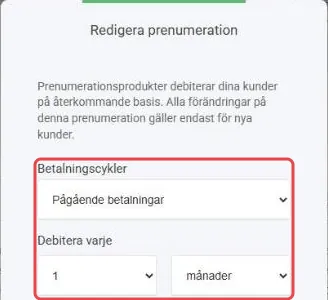
Ändringar i en prenumeration gäller bara nya kunder. Prenumerationer finns inte i alla abonnemang.
Digital produkt
För en Digital produkt lägger du till filen under Produktfil. Kunden får en säker länk för att ladda ner filen efter köpet. Varje länk är unik och fungerar i 24 timmar efter första nedladdningen.
Fler inställningar
Längst ner på produktsidan finns fler inställningar:
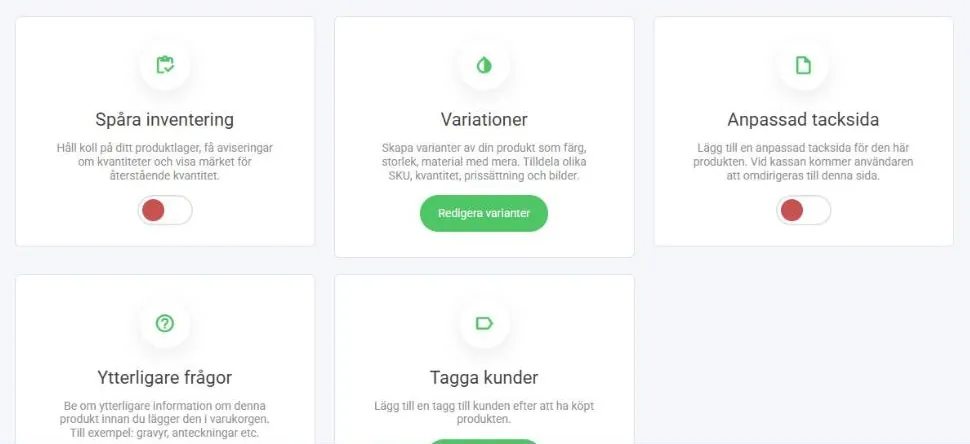
- Spåra inventering – ange hur många du har i lager, så kan butiken visa hur många som finns kvar och när produkten är slutsåld. Har du obegränsat lager låter du inställningen vara avstängd.
- Variationer – skapa varianter av produkten, till exempel färg, storlek eller material, med egen SKU, eget lager, pris och egna bilder. Klicka på Redigera varianter.
- Anpassad tacksida – skicka kunden till en viss sida efter köpet, på din webbplats eller någon annanstans.
- Ytterligare frågor – be kunden om mer information innan produkten läggs i varukorgen, till exempel text till en gravyr. Klicka på Redigera frågor.
- Tagga kunder – kunden får en tagg i sin profil när hen köper produkten. Perfekt för att starta automatiseringar och utskick. Klicka på Redigera taggar.
Vilka inställningar som visas beror på produkttypen – en digital produkt har till exempel inga varianter.
Klicka på Spara ändringar längst ner när du är klar.
Hittade du inte svaret?Kontakta support
Senast uppdaterad